Qué debe hacer una página de lista de espera Carrd.
Los visitantes deben entender el producto en segundos, ver un punto de prueba visual y enviar su correo sin desplazarse más allá de distracciones. Elija una plantilla de lista de espera de las selecciones de waitlist o del catálogo Templates of Carrd y personalice con los pasos siguientes.
Edite titular y copy de registro.
Sustituya el titular, subtexto y etiqueta del botón por su promesa de lanzamiento. Indique en una línea breve sobre el formulario qué reciben los suscriptores — acceso anticipado, invitación beta o precio de lanzamiento.
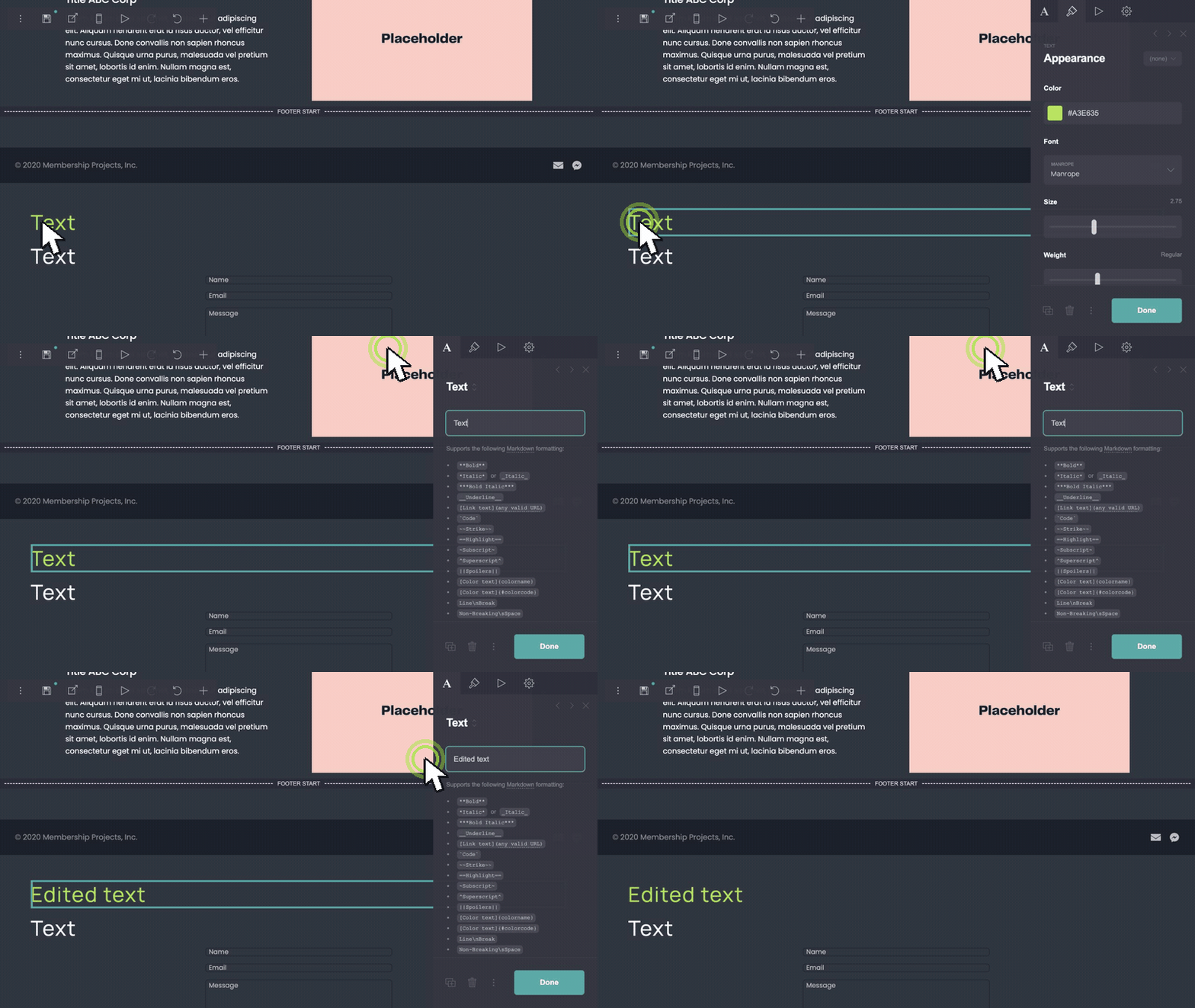
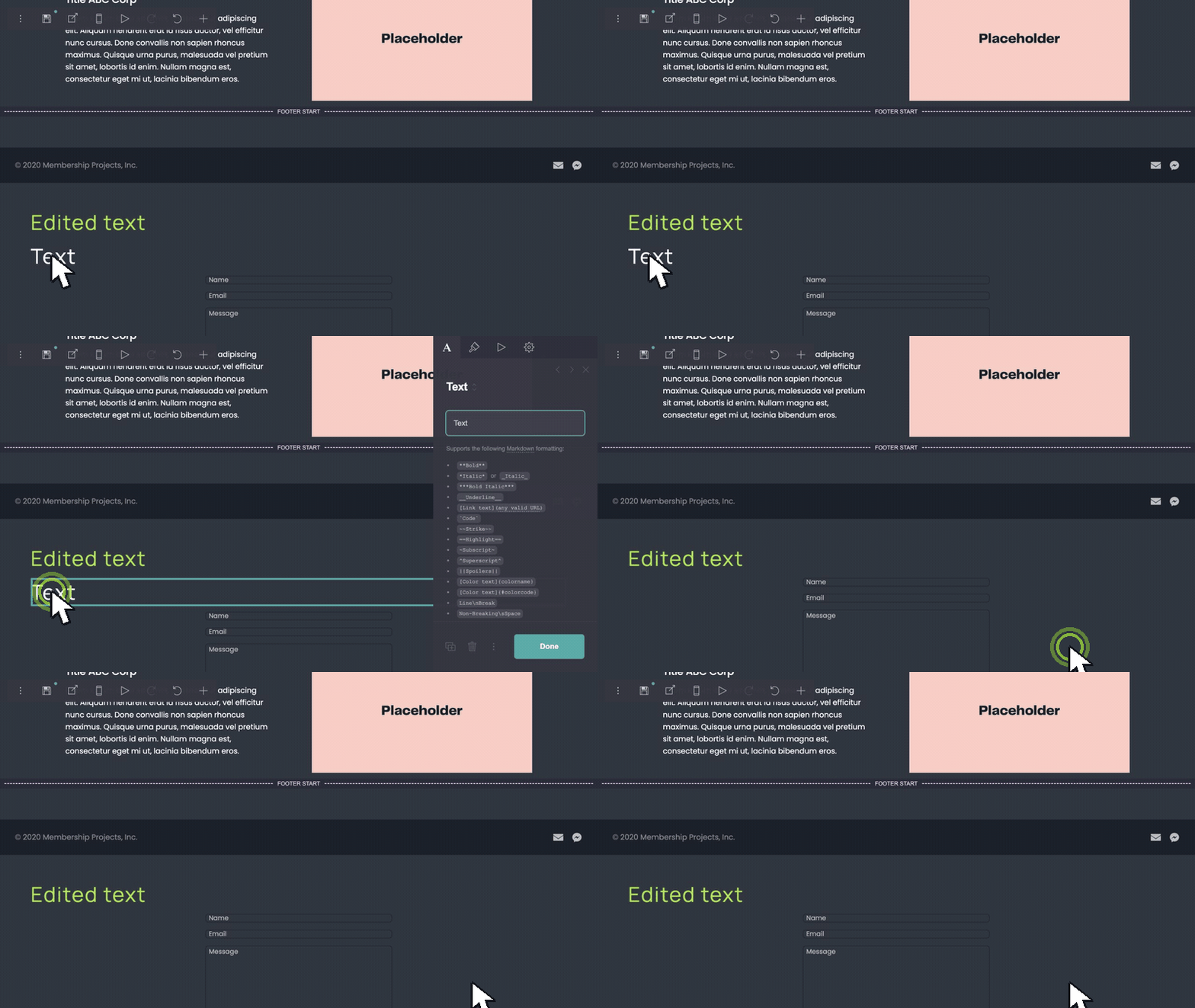
Elimine secciones extra.
Quite enlaces de pie, CTA secundarios o bloques de prueba que distraigan del formulario. Una página pre-lanzamiento puede ser más corta que una landing completa.
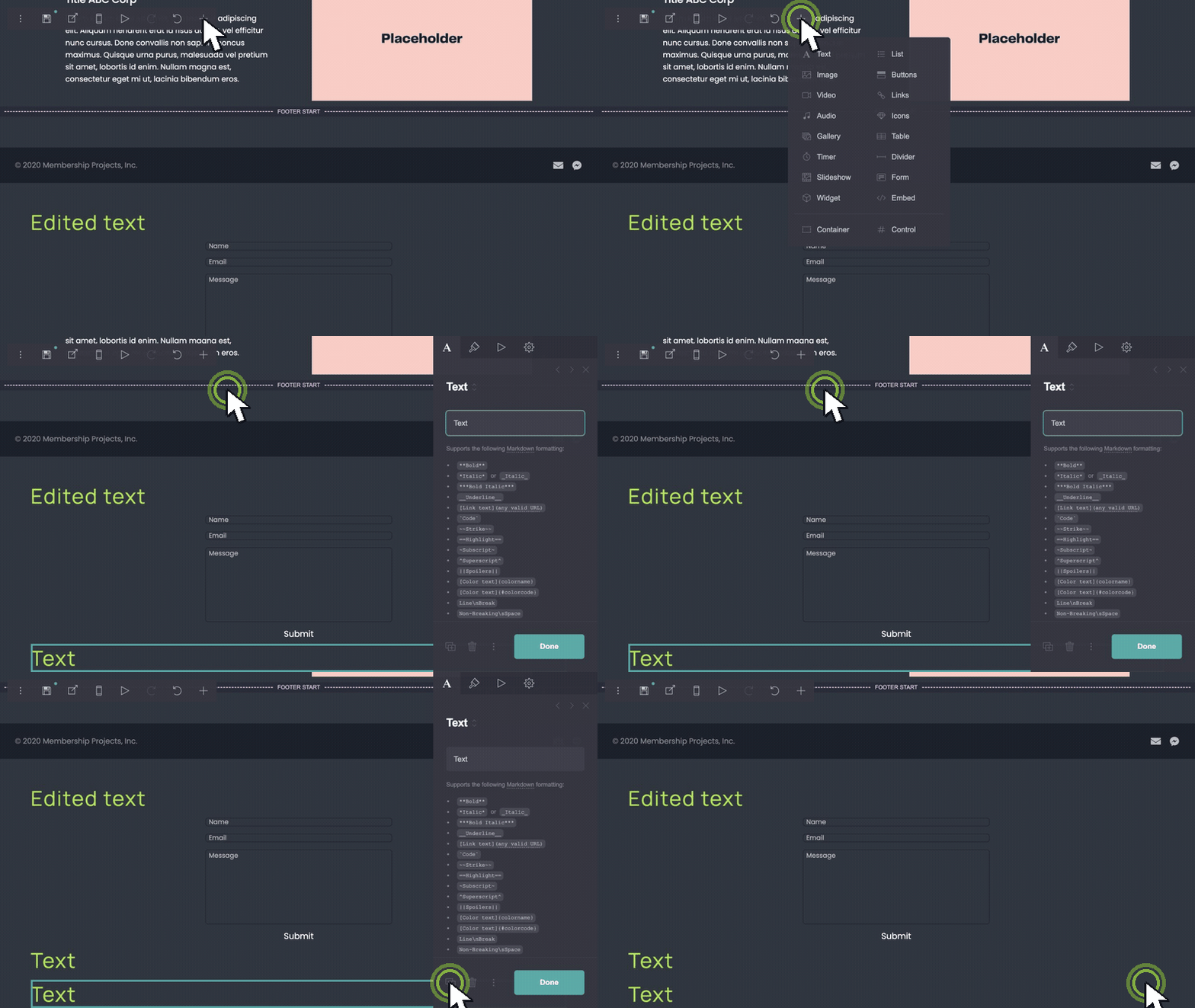
Añada filas de captura o prueba.
Duplique una fila de imagen para mostrar UI del producto, mockups o logotipos de prueba social. Plantillas como Archen están pensadas para pilas de capturas — duplique filas hasta que la vista previa resulte creíble.
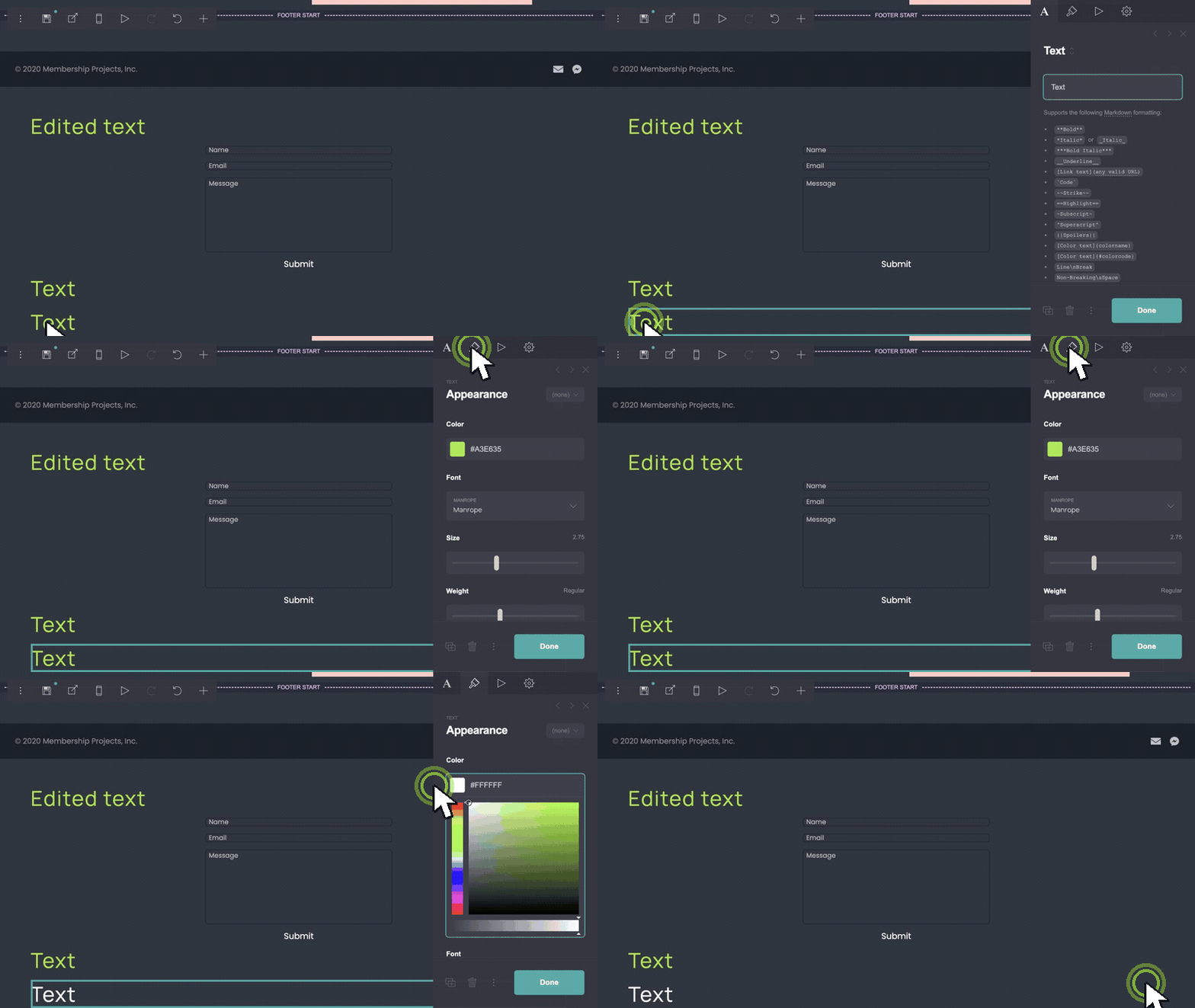
Ajuste colores de marca.
Actualice colores de fondo, botón y texto a su paleta. Mantenga el botón de envío con alto contraste para que el formulario sea obvio en móvil.
Conecte el formulario de registro.
Seleccione el elemento de formulario y elija su proveedor en Carrd — Mailchimp, ConvertKit o el manejo de formularios integrado de Carrd. Pruebe el envío en la URL publicada antes de compartir el enlace.
La documentación de formularios de Carrd cubre configuración del proveedor y mapeo de campos: carrd.co/docs/forms.
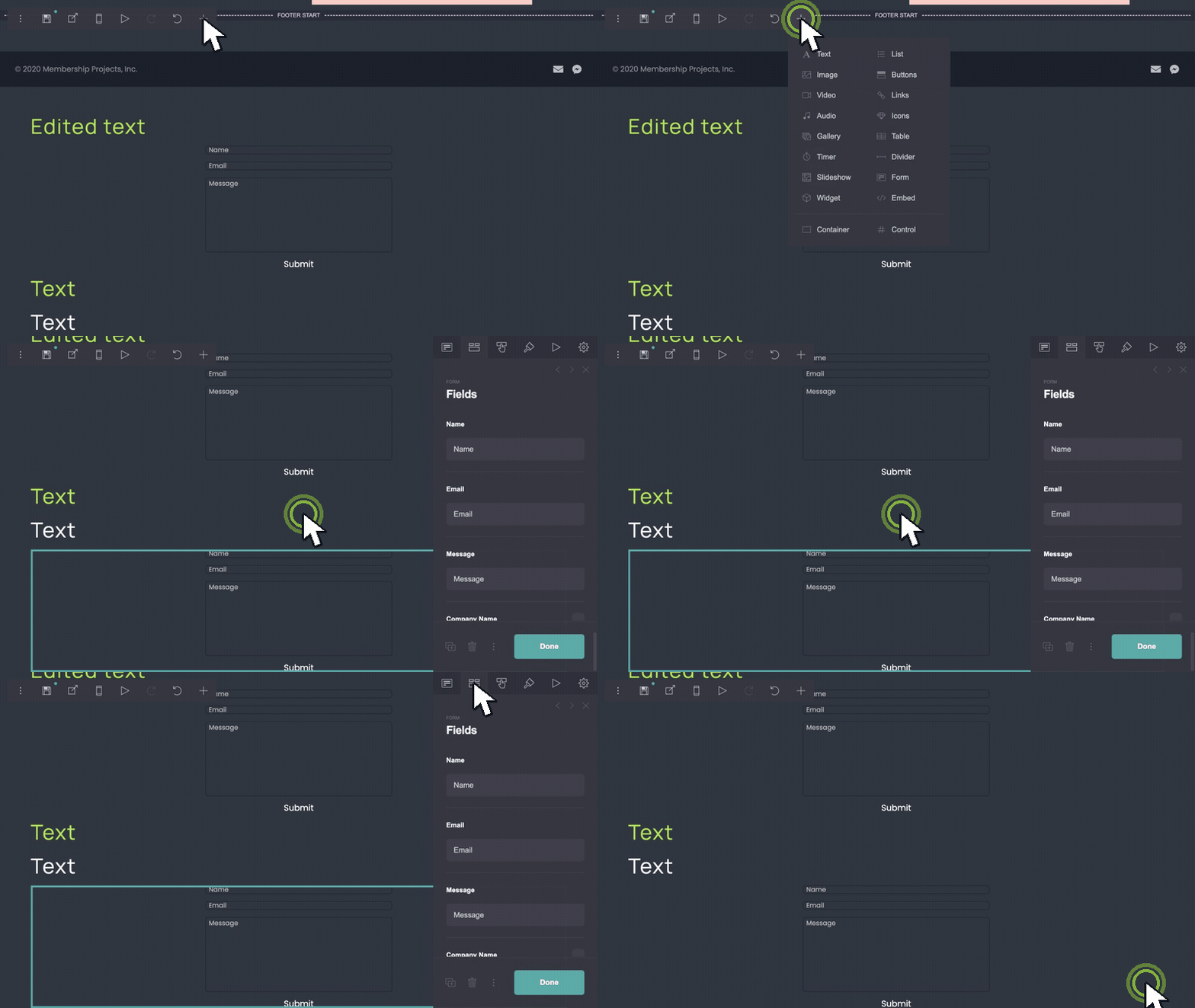
Qué debe hacer una página de lista de espera Carrd.
- Edite titular y copy de registro según su promesa de lanzamiento.
- Elimine secciones extra que distraigan del formulario.
- Duplique filas de capturas para mostrar UI del producto o prueba.
- Actualice colores de fondo, botón y texto según su marca.
- Conecte el formulario de registro a Mailchimp, ConvertKit o formularios Carrd.