Ce qu'une page waitlist Carrd doit faire.
Les visiteurs doivent comprendre le produit en quelques secondes, voir un point de preuve visuel et soumettre leur e-mail sans faire défiler au-delà des distractions. Choisissez un modèle waitlist dans la sélection waitlist ou le catalogue Templates of Carrd, puis personnalisez avec les étapes ci-dessous.
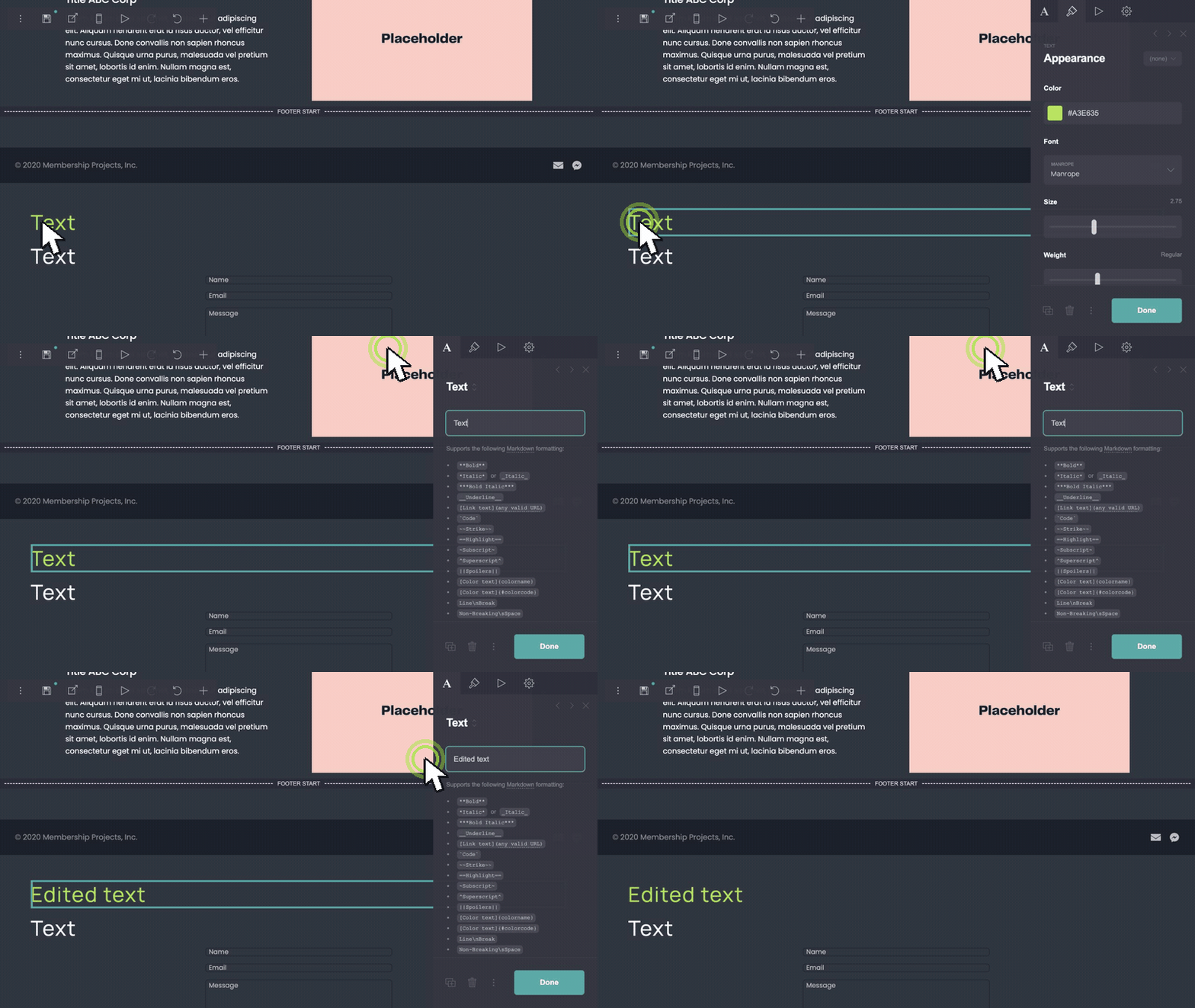
Modifier le titre et le texte d'inscription.
Remplacez le titre, le sous-texte et le libellé du bouton par votre promesse de lancement. Indiquez ce que les abonnés obtiennent — accès anticipé, invitation bêta ou tarif du jour J — en une ligne courte au-dessus du formulaire.
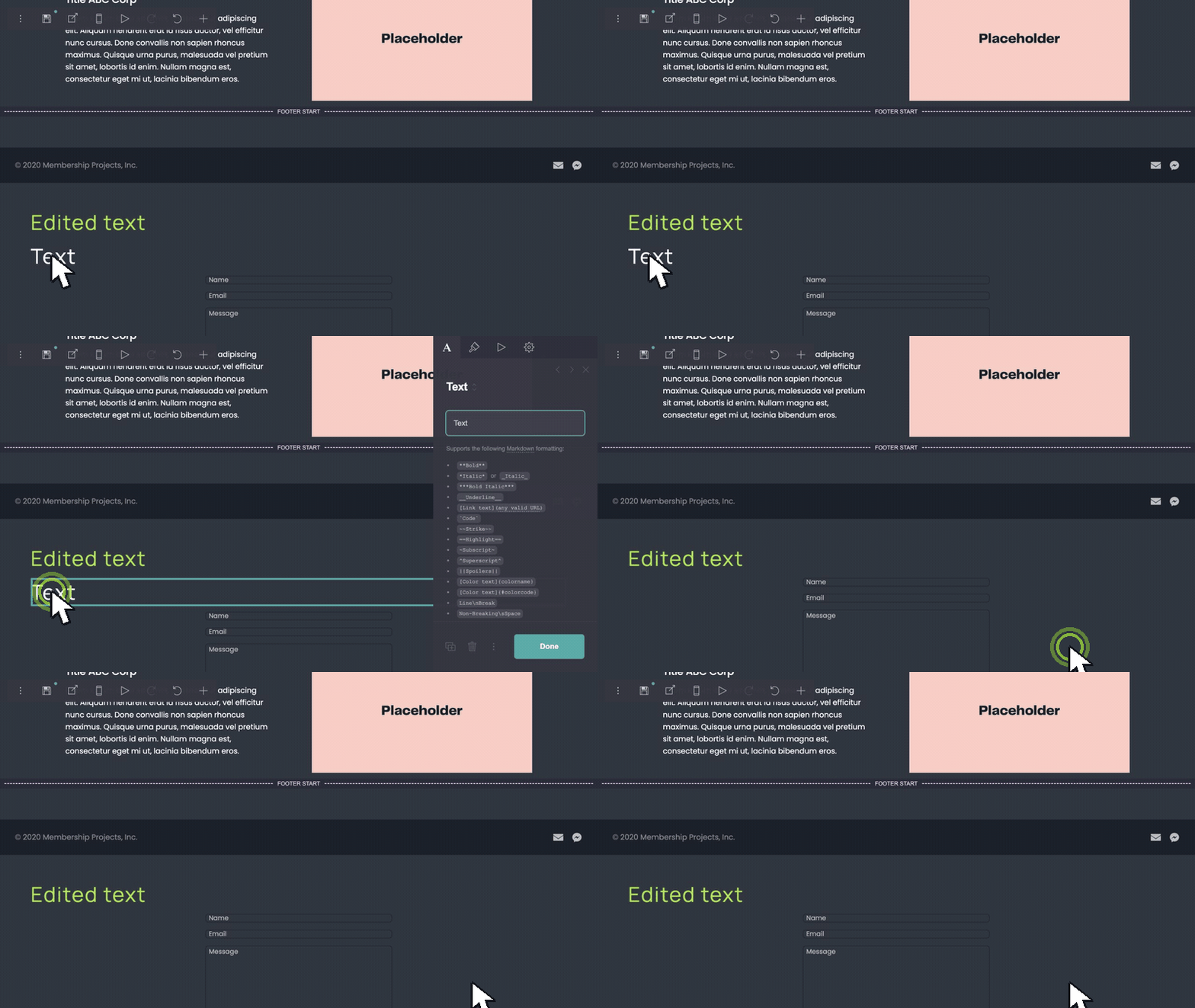
Supprimer les sections superflues.
Retirez les liens de pied de page, CTA secondaires ou blocs de preuve qui détournent l'attention du formulaire. Une page pré-lancement peut être plus courte qu'une landing complète.
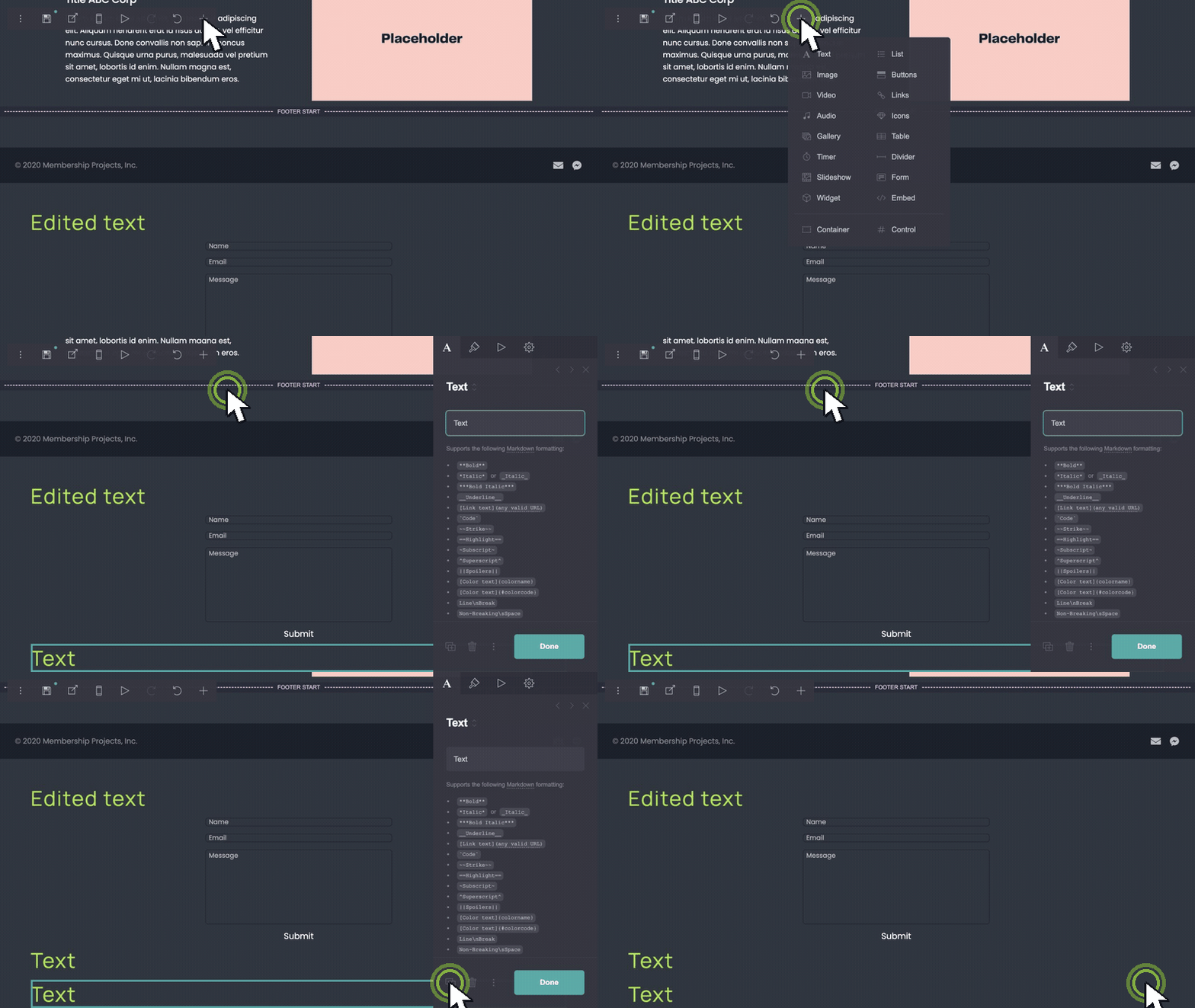
Ajouter des captures d'écran ou lignes de preuve.
Dupliquez une ligne image pour montrer l'UI produit, des maquettes ou des logos de preuve sociale. Archen et des modèles similaires sont conçus pour des piles de captures — dupliquez les lignes jusqu'à ce que l'aperçu paraisse crédible.
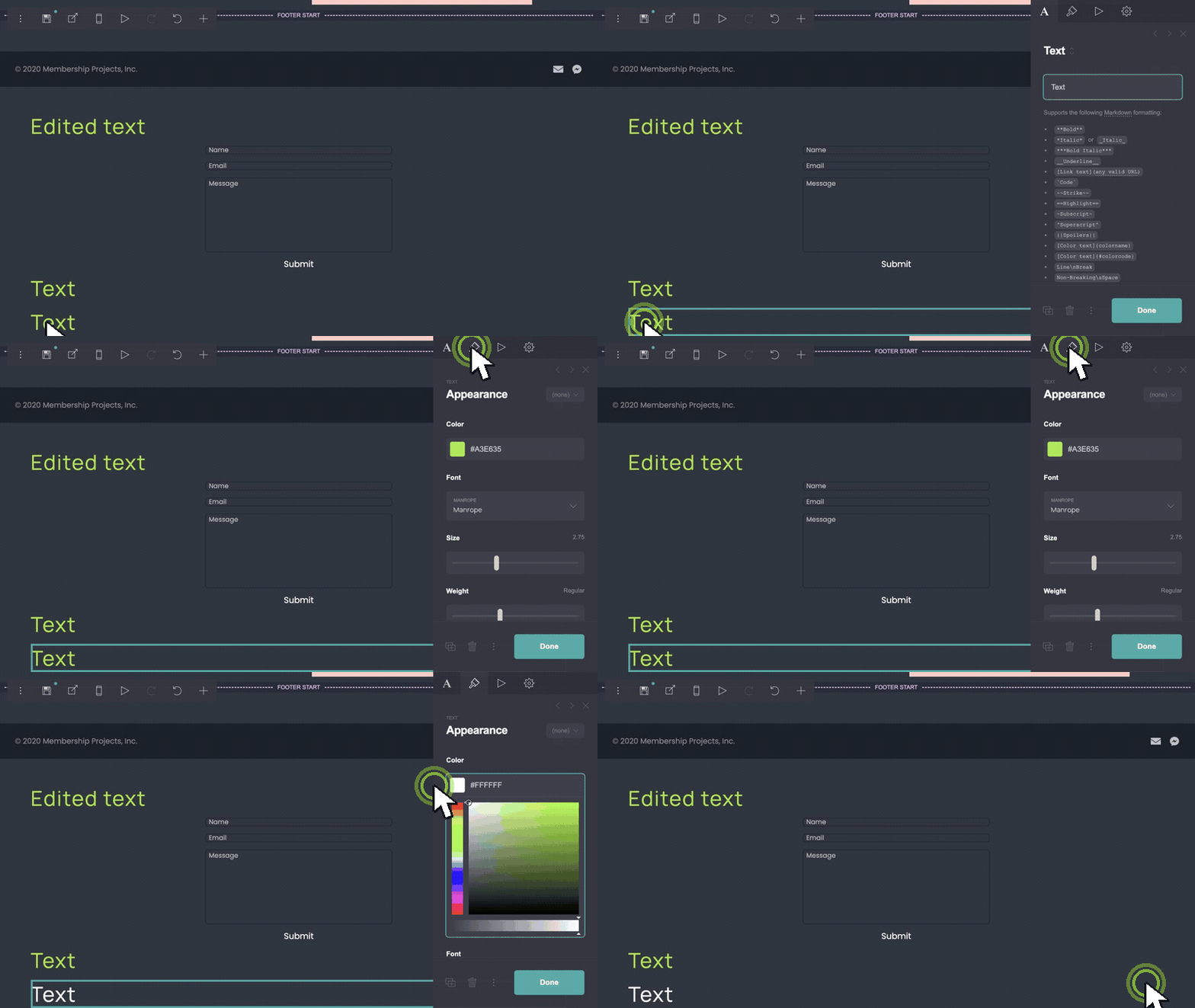
Adapter les couleurs de marque.
Mettez à jour les couleurs d'arrière-plan, de bouton et de texte selon votre palette. Gardez le bouton d'envoi à fort contraste pour que le formulaire reste visible sur mobile.
Connecter le formulaire d'inscription.
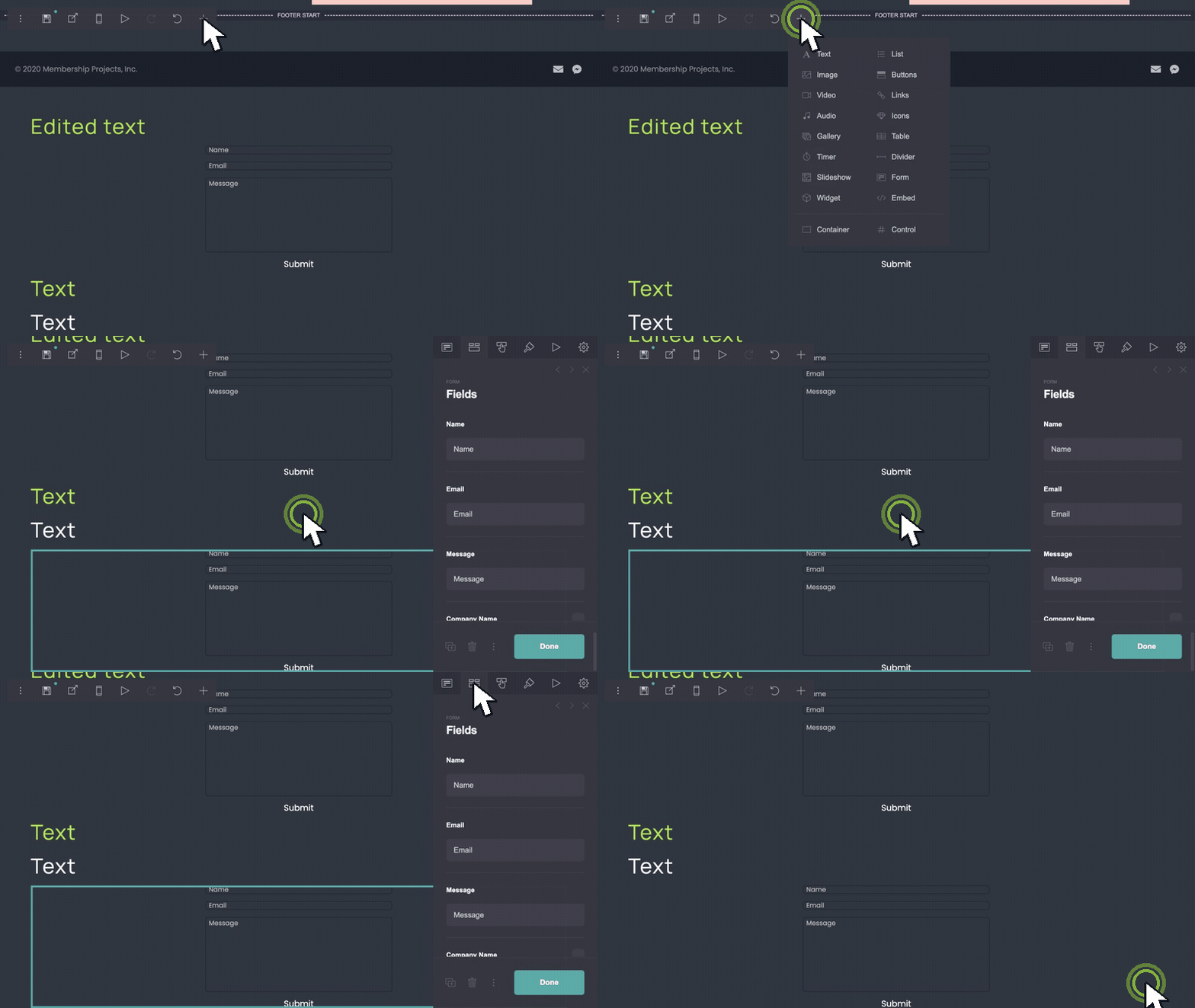
Sélectionnez l'élément formulaire et choisissez votre fournisseur dans Carrd — Mailchimp, ConvertKit ou la gestion de formulaire intégrée de Carrd. Testez l'envoi sur l'URL publiée avant de partager le lien.
La documentation formulaires de Carrd couvre la configuration du fournisseur et le mapping des champs : carrd.co/docs/forms.
Ce qu'une page waitlist Carrd doit faire.
- Modifiez le titre et le copy d'inscription selon votre promesse de lancement.
- Supprimez les sections superflues qui détournent l'attention du formulaire.
- Dupliquez les lignes de captures pour montrer l'UI produit ou une preuve.
- Mettez à jour les couleurs d'arrière-plan, bouton et texte selon votre marque.
- Connectez le formulaire d'inscription à Mailchimp, ConvertKit ou aux formulaires Carrd.