Cosa deve fare una pagina waitlist Carrd.
I visitatori devono capire il prodotto in pochi secondi, vedere un punto di prova visivo e inviare l'e-mail senza scrollare oltre le distrazioni. Scegli un modello waitlist da la selezione waitlist o dal catalogo Templates of Carrd, poi personalizza con i passaggi sotto.
Modificare titolo e testo di iscrizione.
Sostituisci titolo, sottotesto e etichetta del pulsante con la promessa di lancio. Indica cosa ottengono gli iscritti — accesso anticipato, invito beta o prezzo del giorno del lancio — in una riga breve sopra il modulo.
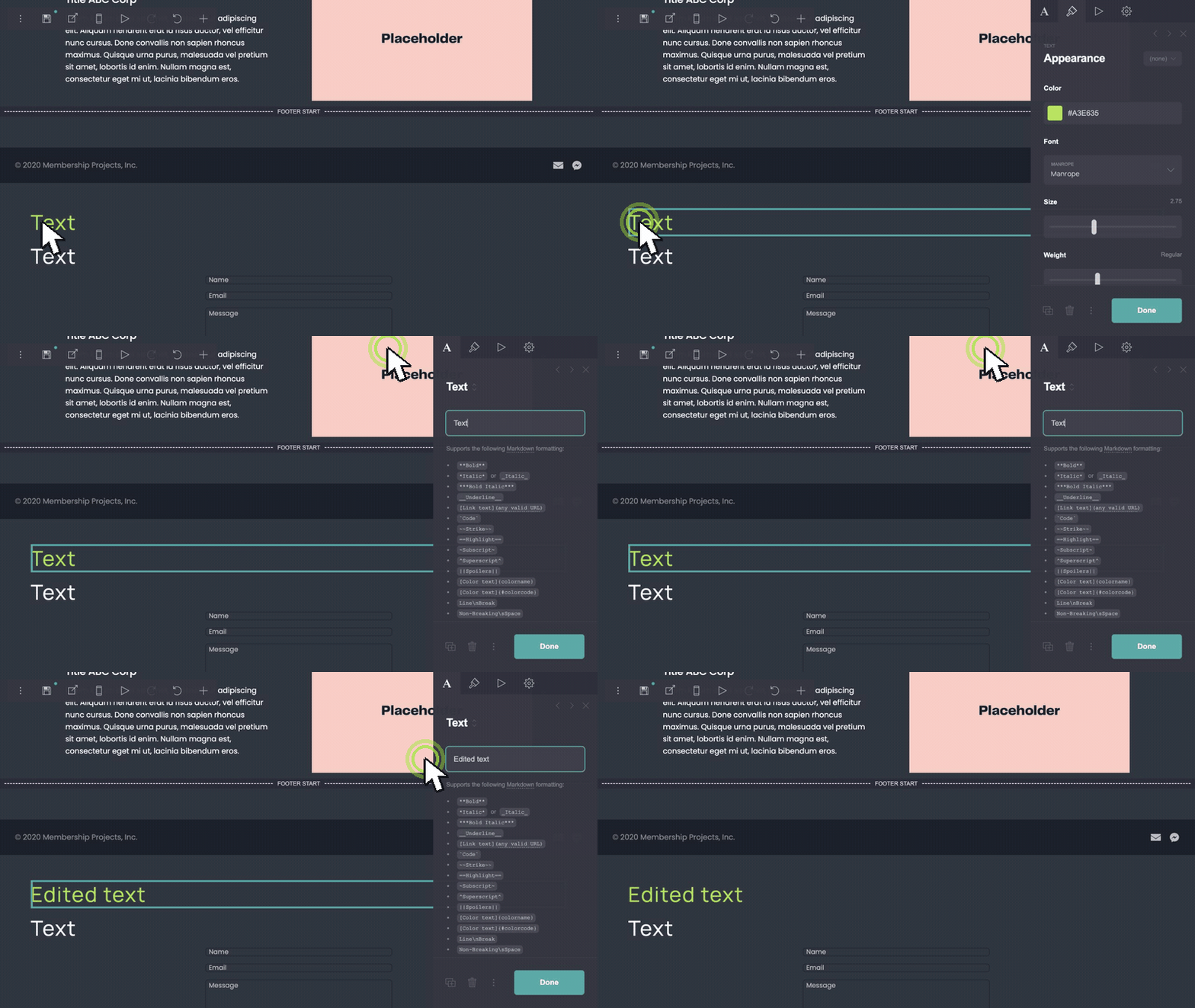
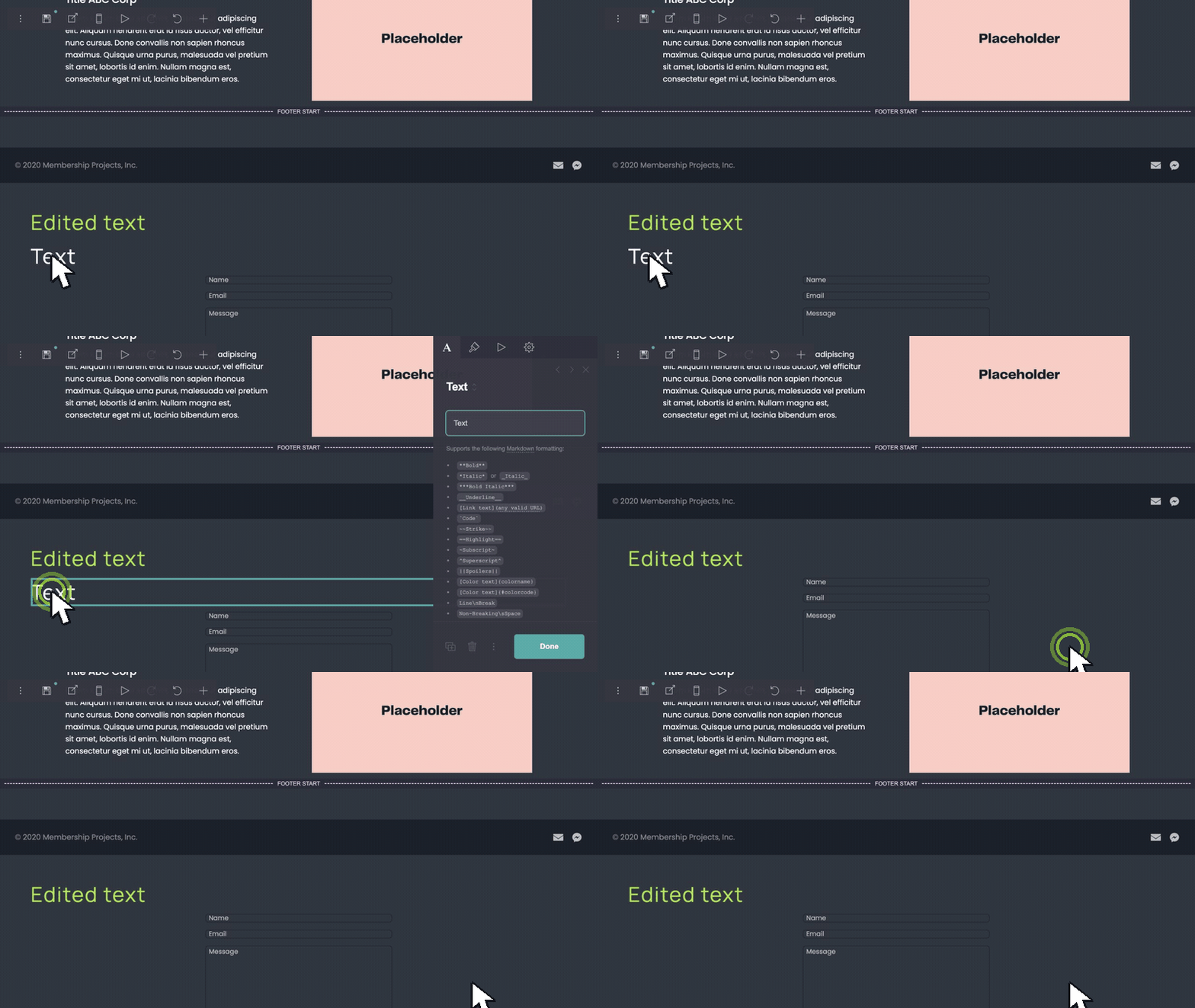
Rimuovere sezioni extra.
Elimina link nel footer, CTA secondari o blocchi di prova che distolgano dal modulo. Una pagina pre-lancio può essere più corta di una landing completa.
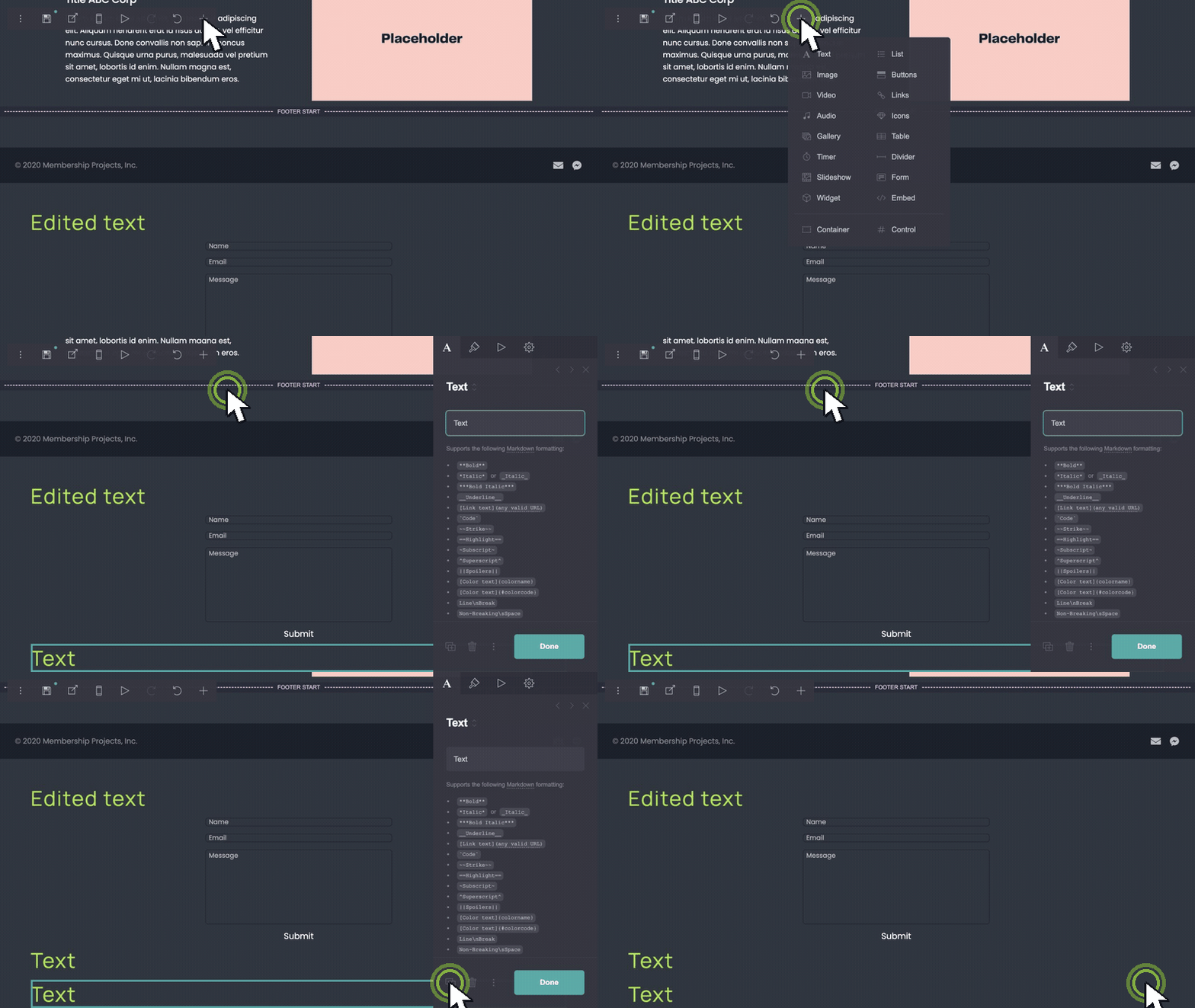
Aggiungere screenshot o righe di prova.
Duplica una riga immagine per mostrare UI prodotto, mockup o logo di prova sociale. Archen e modelli simili sono pensati per pile di screenshot — duplica righe finché l'anteprima sembra credibile.
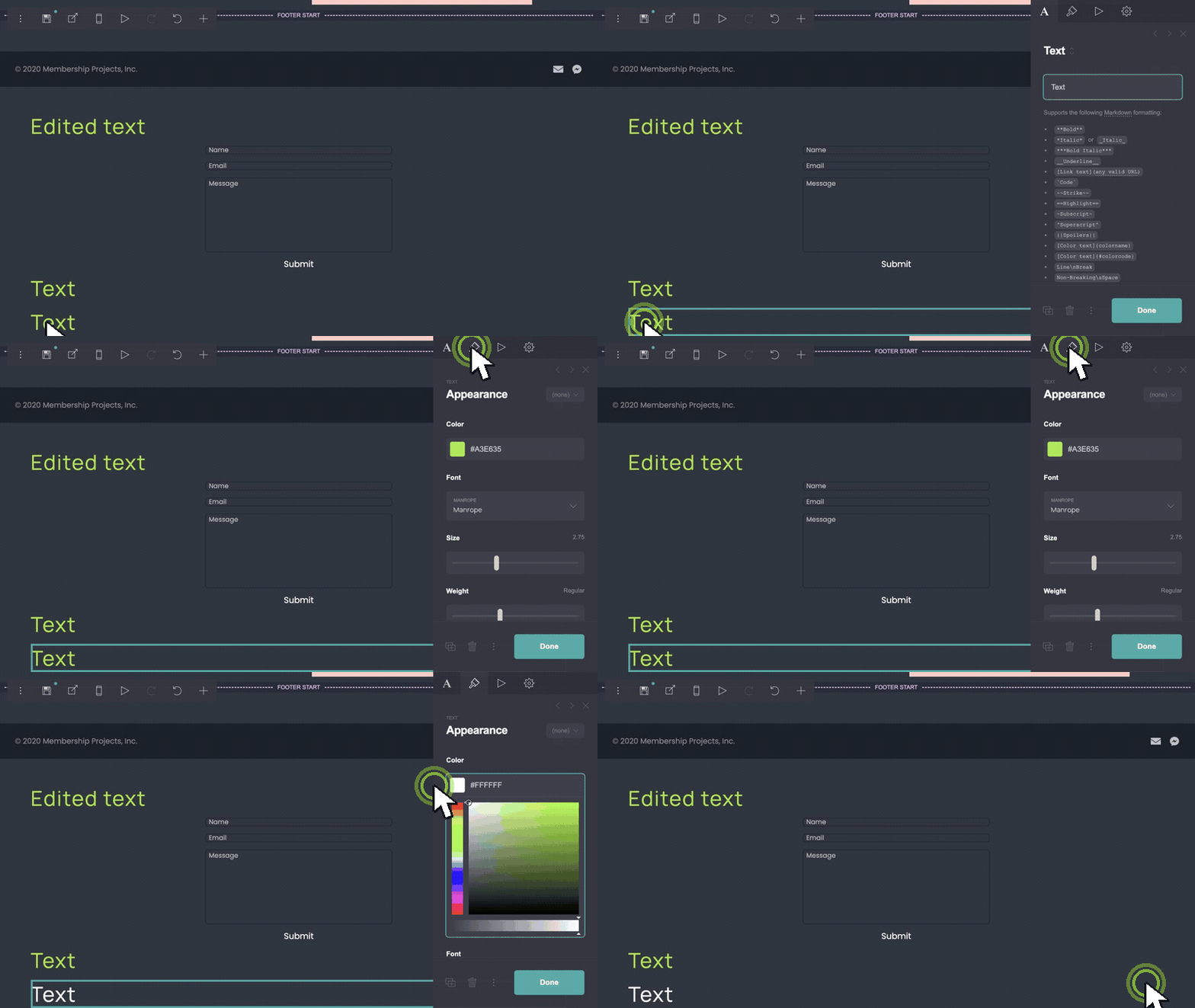
Allineare i colori del brand.
Aggiorna colori di sfondo, pulsante e testo alla tua palette. Mantieni il pulsante di invio ad alto contrasto così il modulo resta evidente su mobile.
Collegare il modulo di iscrizione.
Seleziona l'elemento modulo e scegli il provider in Carrd — Mailchimp, ConvertKit o la gestione moduli integrata di Carrd. Testa l'invio sull'URL pubblicato prima di condividere il link.
La documentazione moduli di Carrd copre configurazione provider e mapping campi: carrd.co/docs/forms.
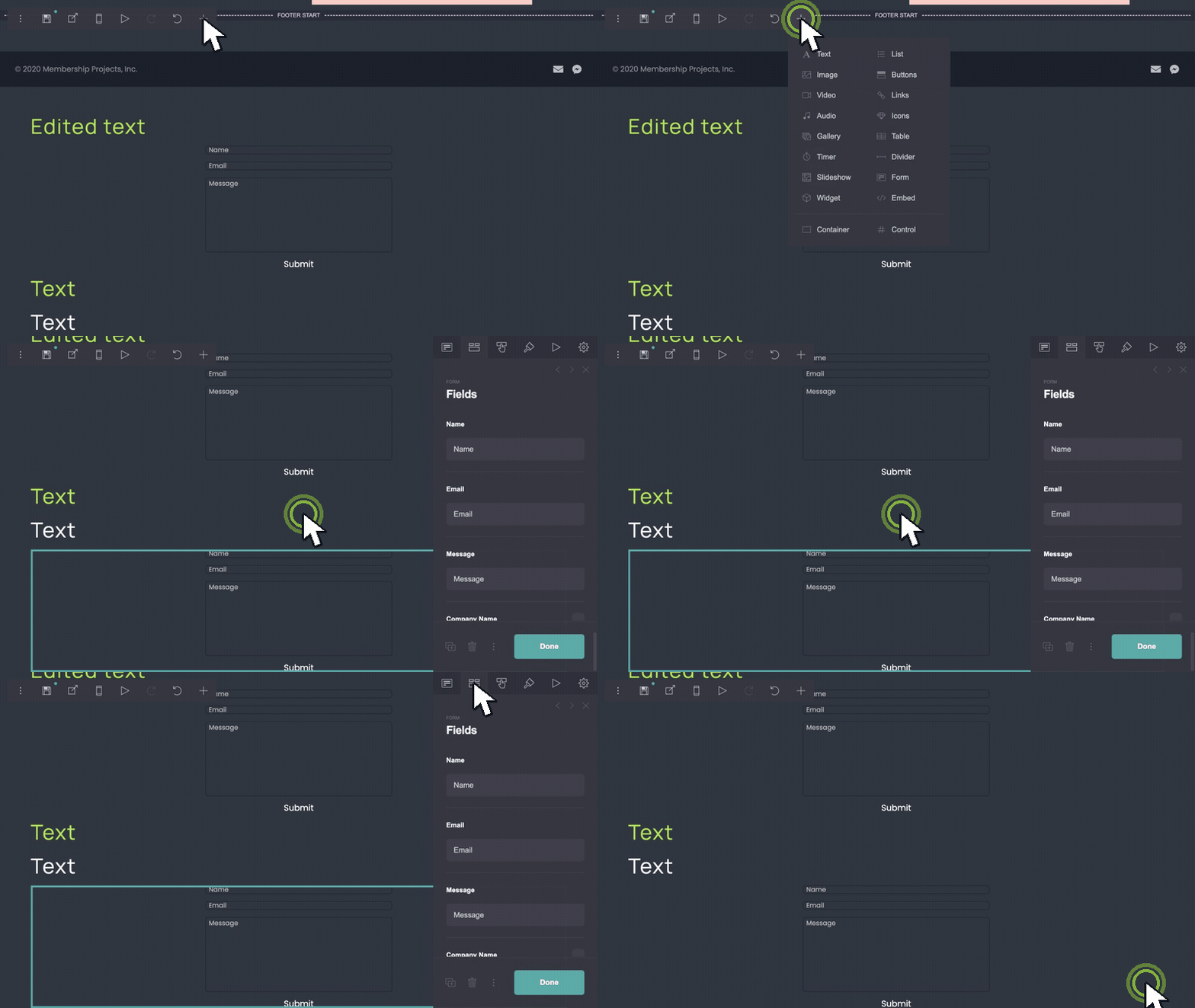
Cosa deve fare una pagina waitlist Carrd.
- Modificare titolo e copy di iscrizione per la promessa di lancio.
- Rimuovere sezioni extra che distolgano dal modulo.
- Duplicare righe screenshot per mostrare UI prodotto o prova sociale.
- Aggiornare colori di sfondo, pulsante e testo per il brand.
- Collegare il modulo d'iscrizione a Mailchimp, ConvertKit o moduli Carrd.