O que uma página waitlist Carrd deve fazer.
Os visitantes devem perceber o produto em segundos, ver um ponto de prova visual e submeter e-mail sem scroll além das distrações. Escolha um modelo waitlist em a seleção waitlist ou no catálogo Templates of Carrd e personalize com os passos abaixo.
Editar título e texto de inscrição.
Substitua o título, subtexto e rótulo do botão pela promessa de lançamento. Indique o que os subscritores recebem — acesso antecipado, convite beta ou preço do dia de lançamento — numa linha curta acima do formulário.
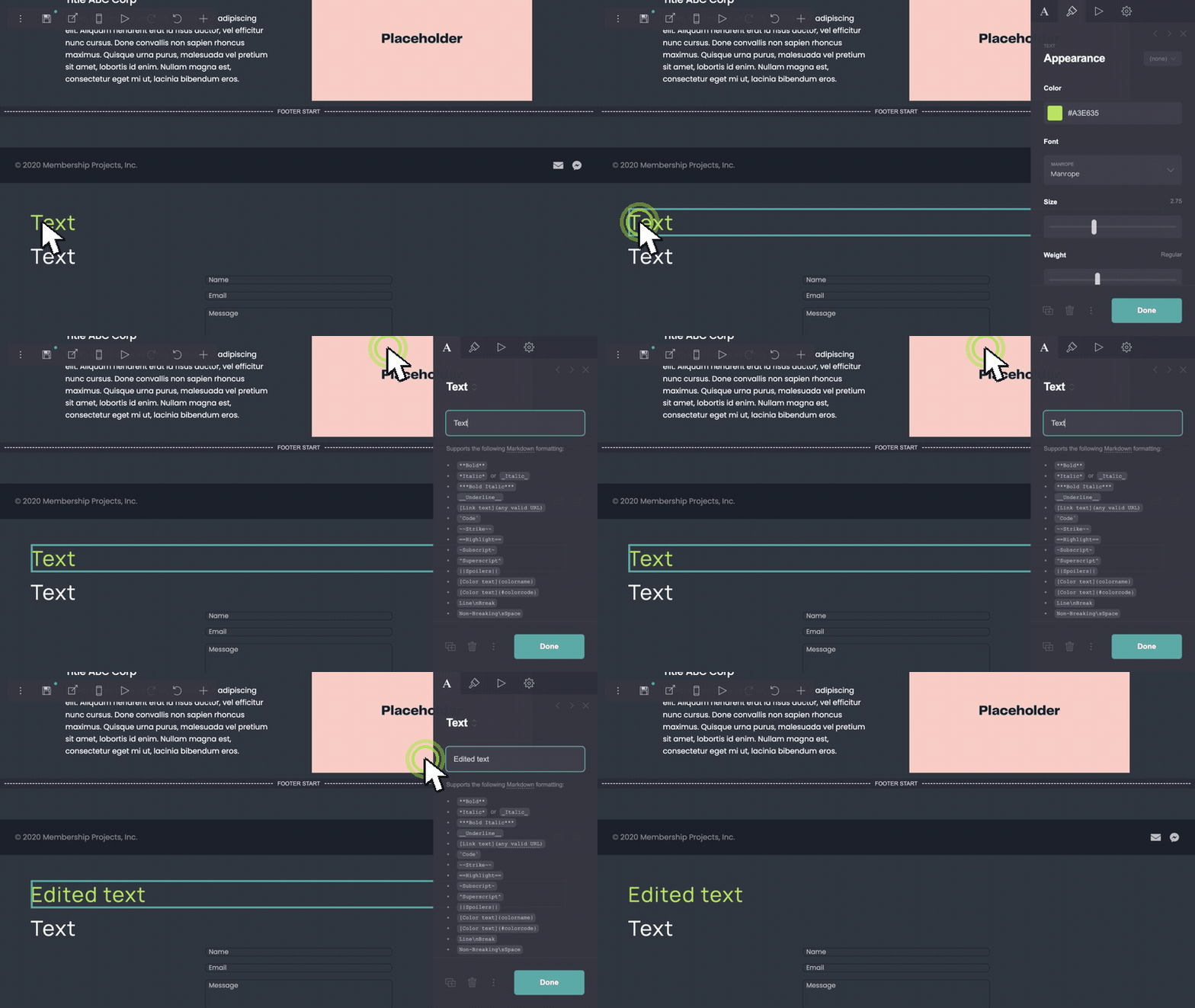
Remover secções extra.
Elimine links de rodapé, CTAs secundários ou blocos de prova que desviem a atenção do formulário. Uma página pré-lançamento pode ser mais curta que uma landing completa.
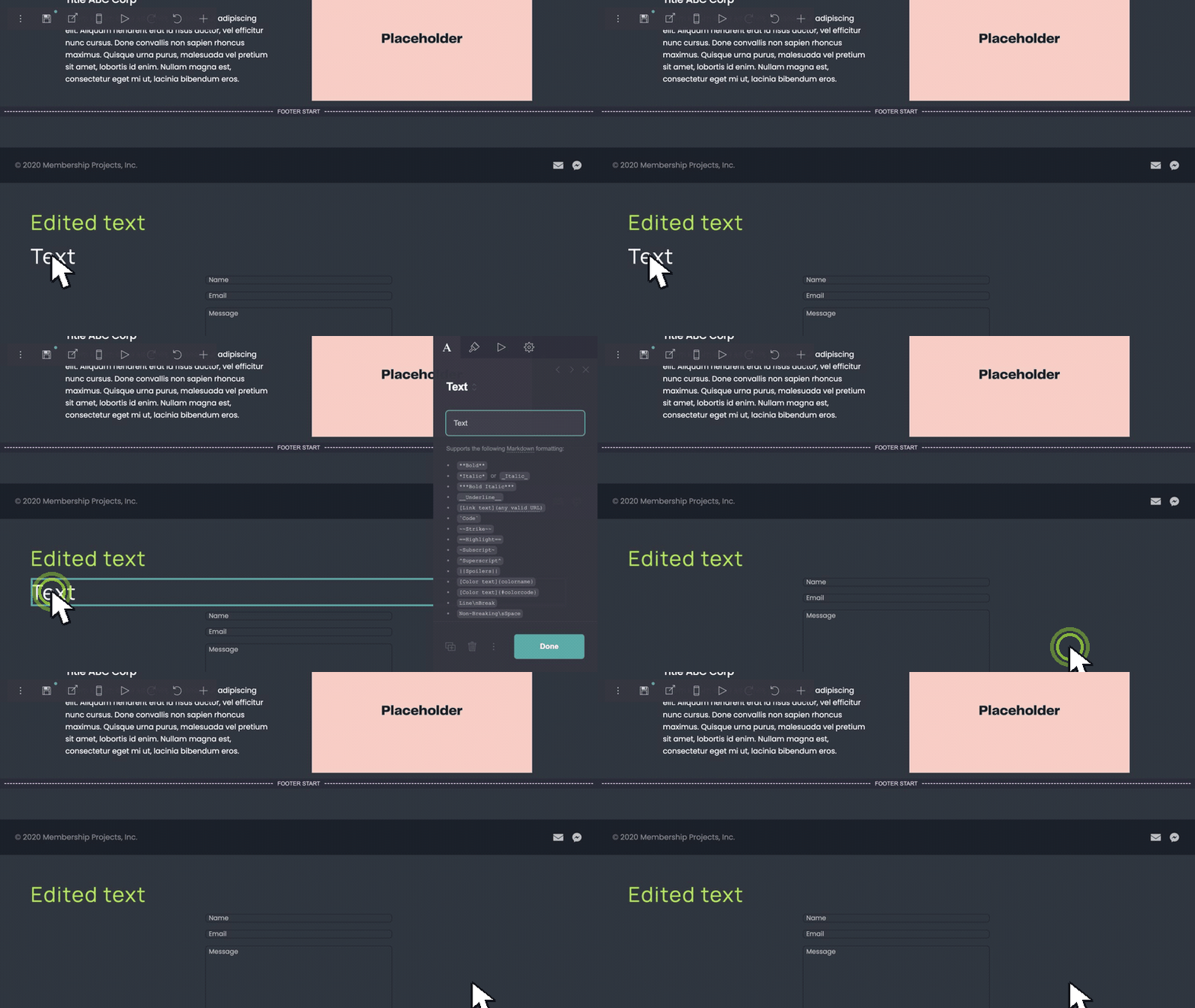
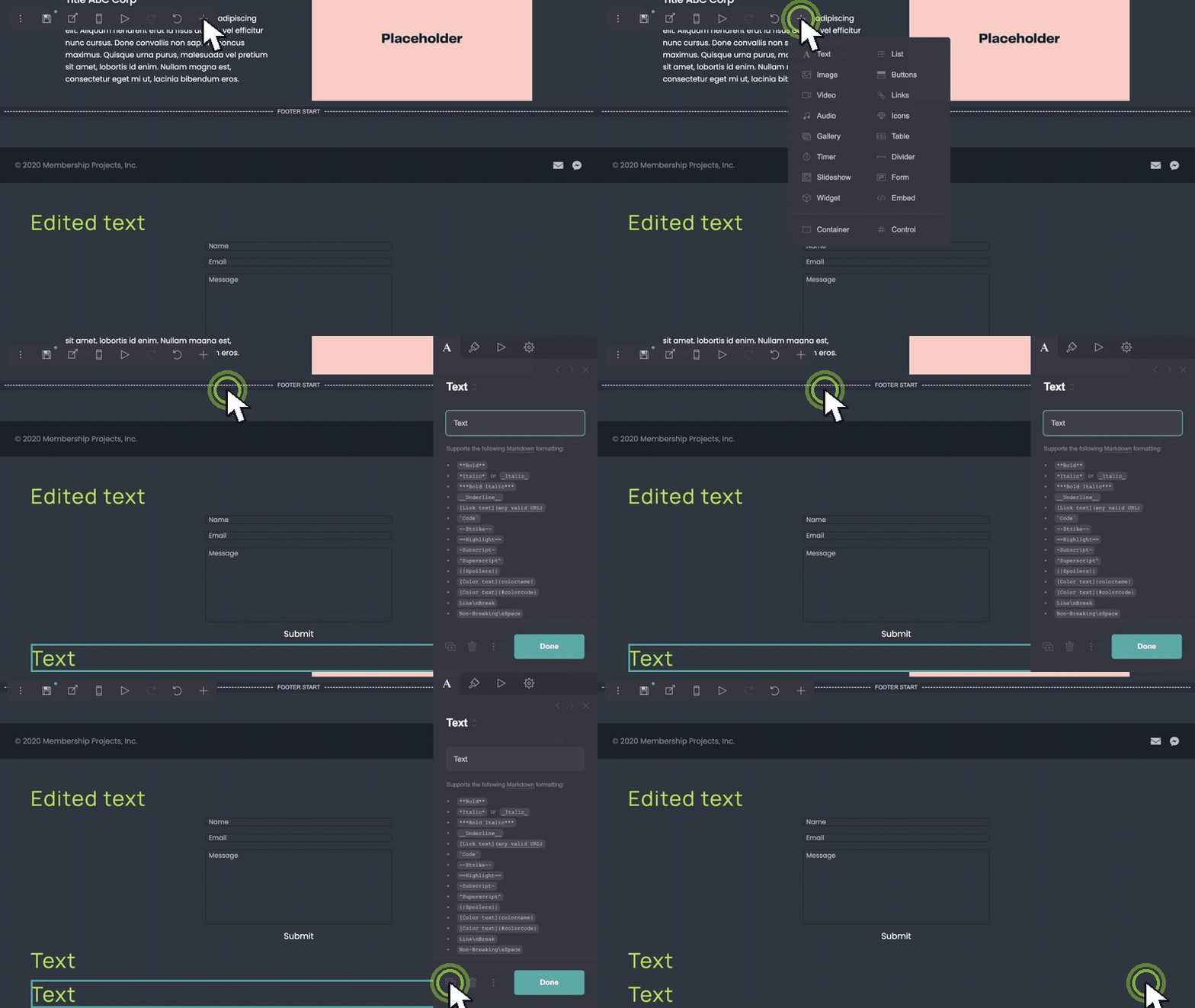
Adicionar capturas de ecrã ou linhas de prova.
Duplique uma linha de imagem para mostrar UI do produto, mockups ou logos de prova social. Archen e modelos similares são feitos para pilhas de capturas — duplique linhas até a pré-visualização parecer credível.
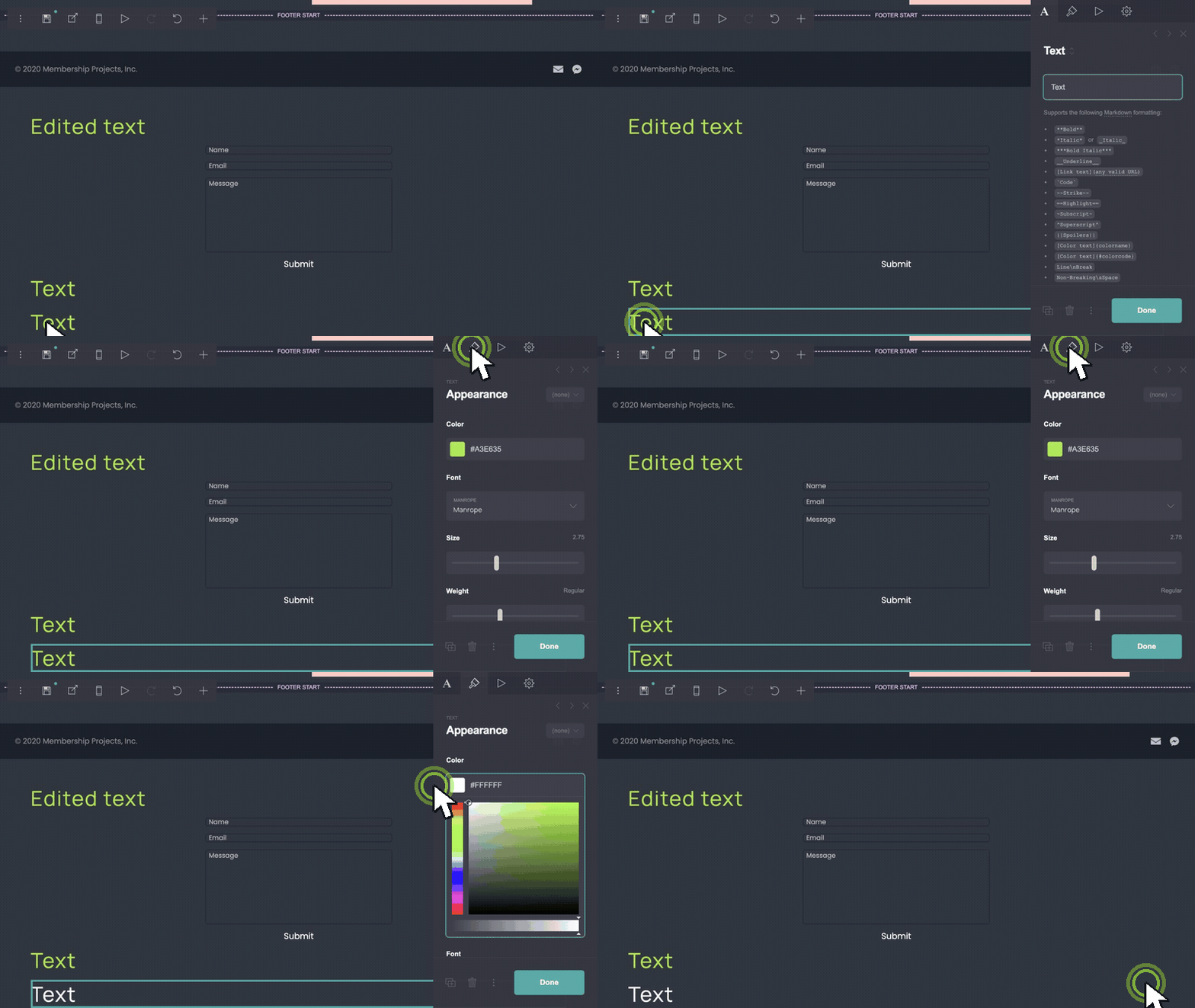
Ajustar cores de marca.
Atualize cores de fundo, botão e texto para a sua paleta. Mantenha o botão de envio com alto contraste para o formulário permanecer visível no mobile.
Ligar o formulário de inscrição.
Selecione o elemento formulário e escolha o fornecedor no Carrd — Mailchimp, ConvertKit ou o processamento de formulário integrado da Carrd. Teste o envio no URL publicado antes de partilhar o link.
A documentação de formulários da Carrd cobre configuração do fornecedor e mapeamento de campos: carrd.co/docs/forms.
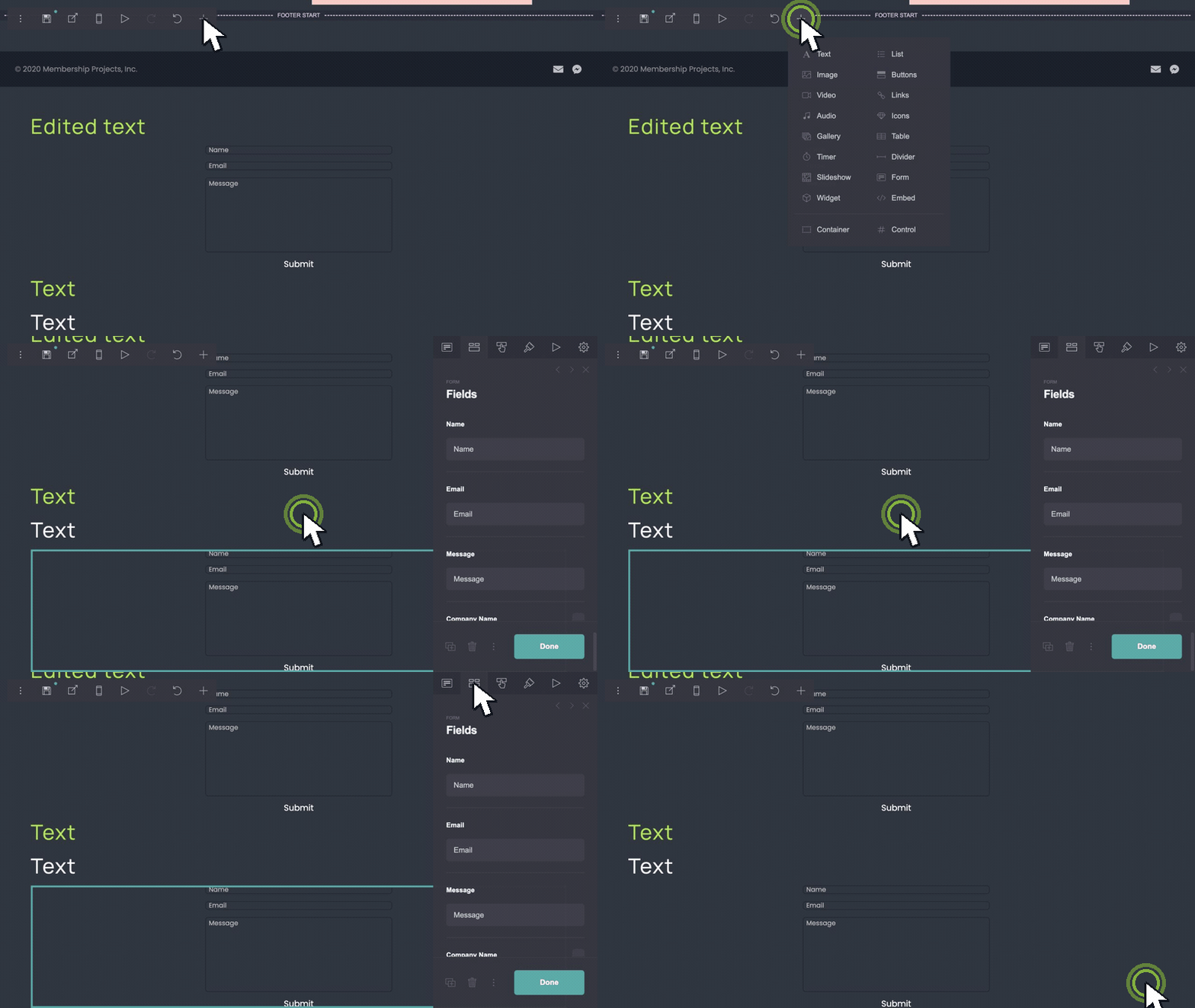
O que uma página waitlist Carrd deve fazer.
- Editar título e copy de registo para a promessa de lançamento.
- Remover secções extra que desviem o foco do formulário.
- Duplicar linhas de capturas para mostrar UI do produto ou prova social.
- Atualizar cores de fundo, botão e texto para a marca.
- Ligar o formulário de registo ao Mailchimp, ConvertKit ou formulários Carrd.