Markdown 與 Slack 使用不同的語法。
Slack 使用 mrkdwn,而非標準 Markdown。粗體為一個星號(*bold*),斜體為底線(_italic_),連結使用角括號(<url|label>)。標題沒有原生對應——多數團隊改將整行設為粗體。
直接將 Markdown 貼到 Slack 會留下原始 ** 符號、失效連結與無法渲染的標題。轉換一次即可避免每次公告都重新排版。
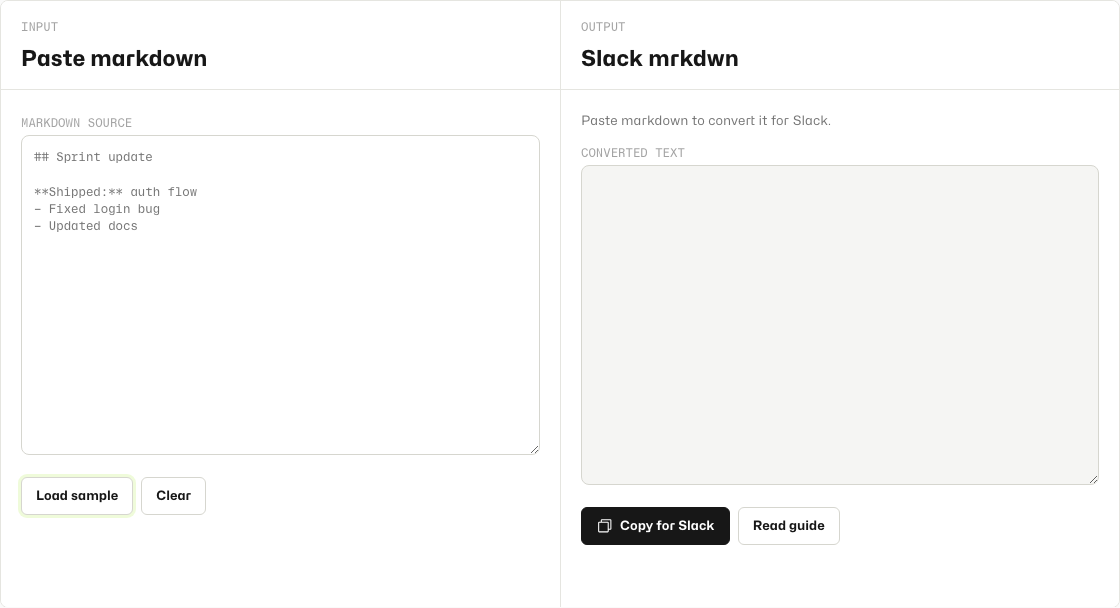
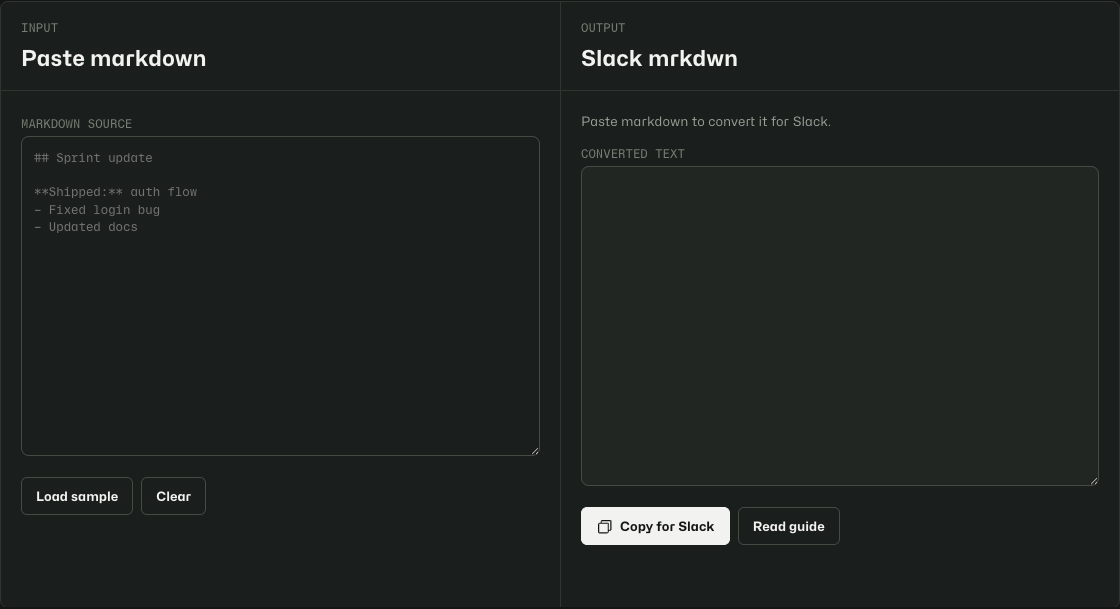
一分鐘內完成轉換並複製。
- 開啟 Markdown → Slack。
- 將 Markdown 貼到輸入面板。
- 在輸出面板檢視轉換後的 mrkdwn。
- 點擊 Copy for Slack,貼到 Slack 訊息或工作流程範本。
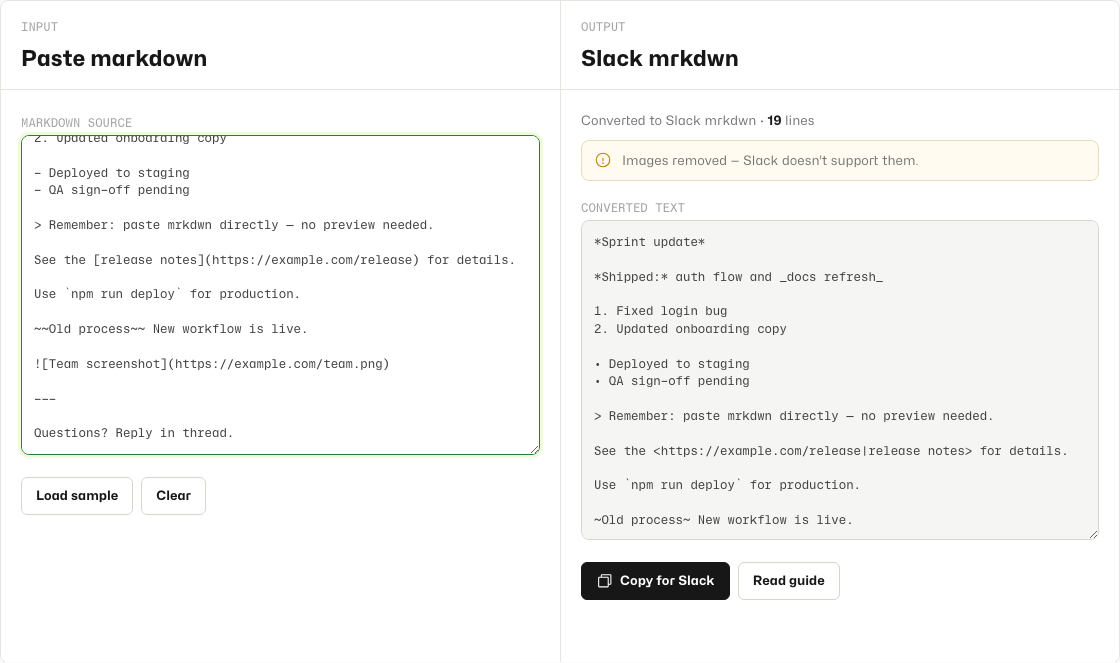
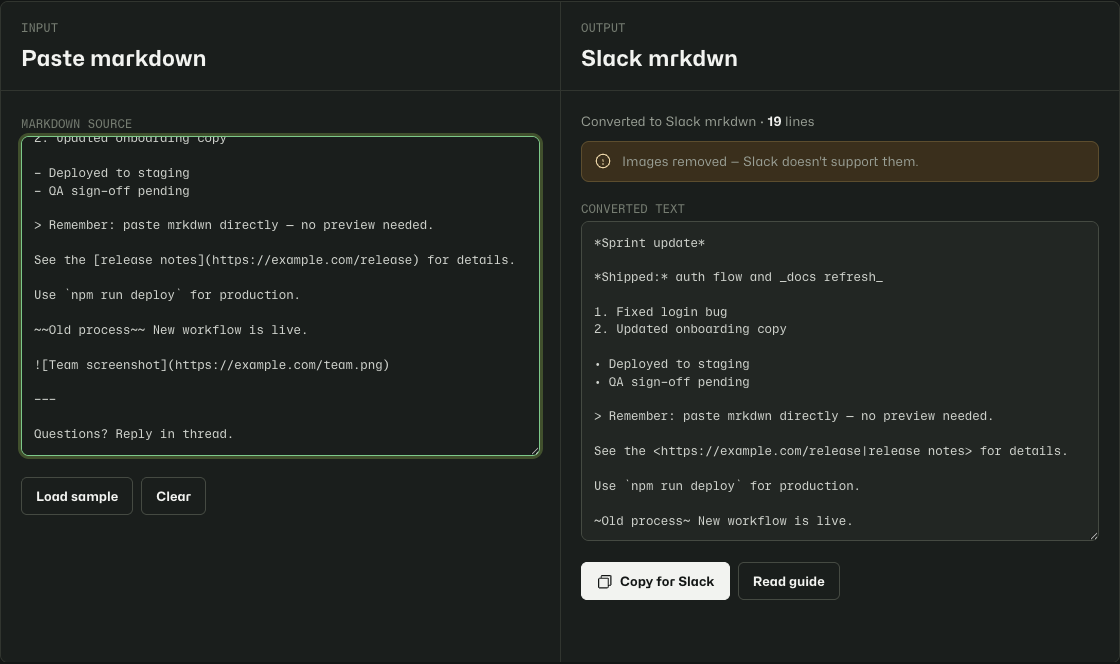
工具會轉換的內容。
| Markdown | Slack mrkdwn |
|---|---|
**bold** 或 __bold__ |
*bold* |
*italic* 或 _italic_ |
_italic_ |
~~strike~~ |
~strike~ |
| 行內與圍欄程式碼 | 不變——Slack 兩者皆可渲染 |
# Heading |
*Heading*(粗體行) |
[text](url) |
<url|text> |
- item 或 * item |
• item |
1. item |
編號清單(Slack 原生渲染) |
> quote |
區塊引用(Slack 原生渲染) |
--- |
空行(Slack 無水平線) |
Slack 無法渲染的內容。
工具會移除 Slack 無對應的元素,並在有內容被移除時顯示提示:
- 圖片 —
會被移除。請在 Slack 中另行上傳圖片。 - 原始 HTML — 標籤會被移除。Slack 不會解析訊息中的 HTML。
表格、註腳與複雜巢狀 Markdown 可能無法完美轉換。若為表格,可先使用 Markdown Table Fixer,若需要 Slack 用的純文字版本,再將結果貼到這裡。
僅在瀏覽器本地運作。
您貼上的 Markdown 會留在裝置上。轉換器不會將文字傳送到 Tiny Design Shop 或 Slack。上次輸入僅儲存於此瀏覽器的本地儲存空間。