把雜亂的表格文字變成可直接複製的 Markdown。
Markdown Table Fixer 會統一欄位數量、修剪儲存格文字、轉義管線符號,並加上有效的分隔列,讓 GitHub、Notion 與大多數文件工具能正確渲染表格。
它接受三種常見的輸入格式:
- 從文件或 AI 輸出複製的 Markdown 表格(以管線符號分隔的列)
- 從試算表或匯出檔案貼上的 CSV
- 從 Excel 或 Google Sheets 複製的 TSV(以 Tab 分隔)
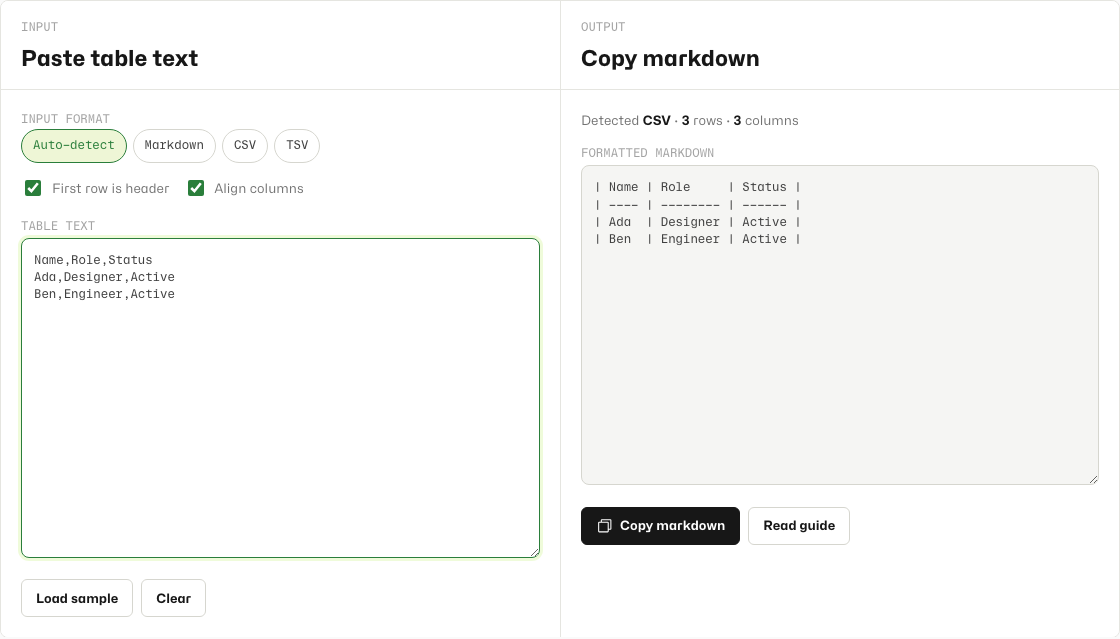
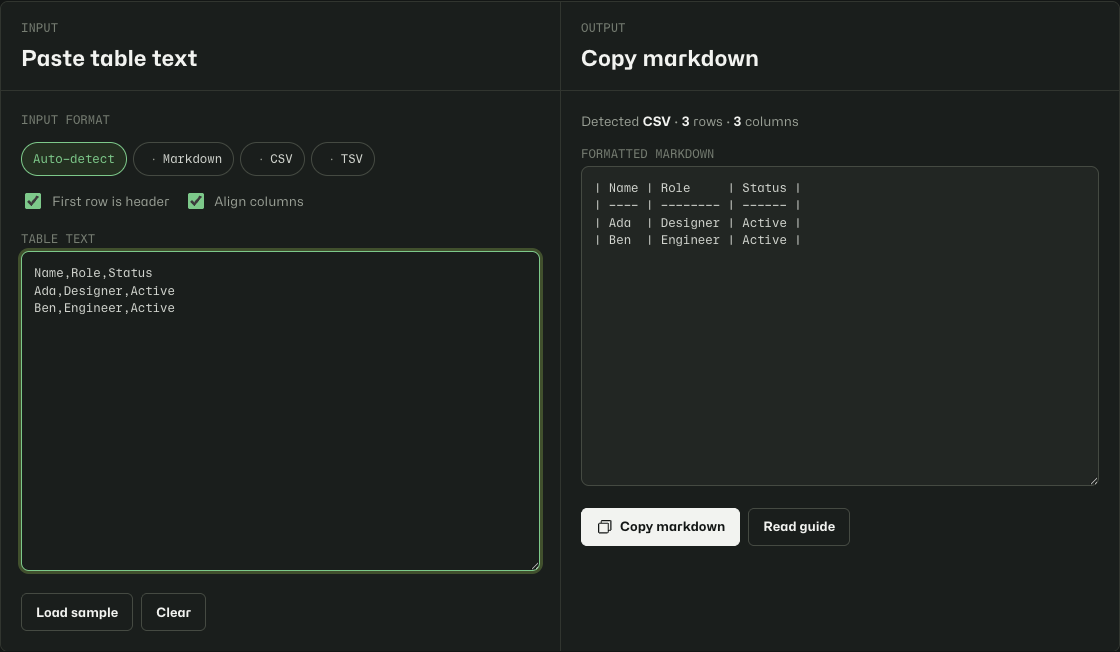
不到一分鐘完成格式化並複製。
- 開啟 Markdown Table Fixer。
- 把你的表格貼進輸入區。
- 保持 自動偵測 開啟,或在偵測看起來不對時選擇 Markdown、CSV 或 TSV。
- 若你的表格沒有標題列,切換 第一列為標題。
- 若你想要緊湊的管線符號、不要補滿空格,將 對齊欄位 關閉。
- 點選 複製 Markdown,貼進你的文件、PR 或 Notion 頁面。
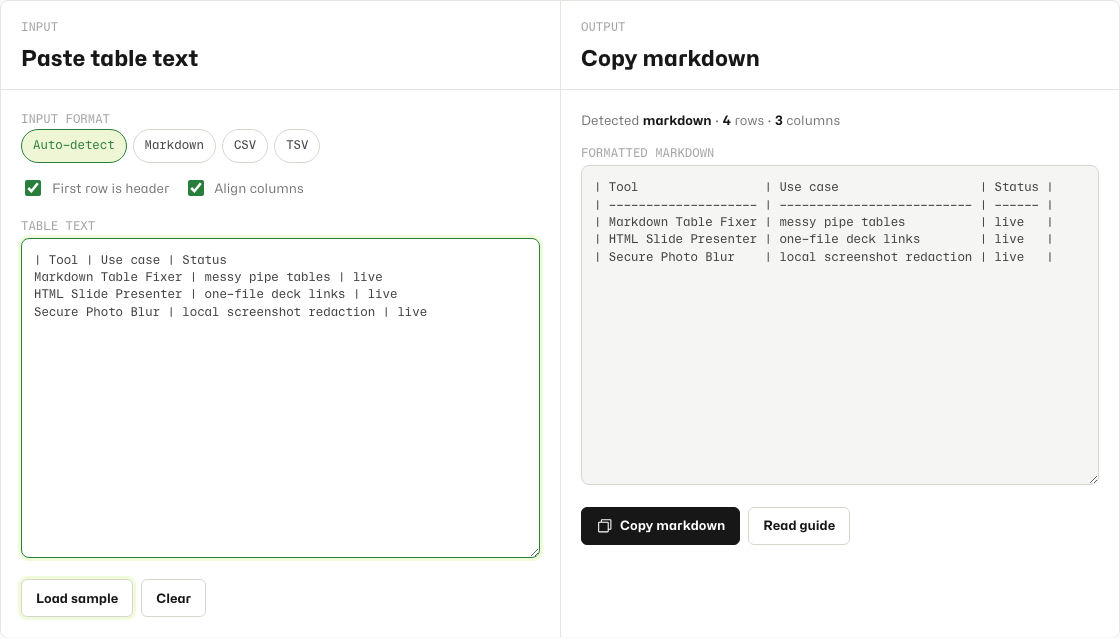
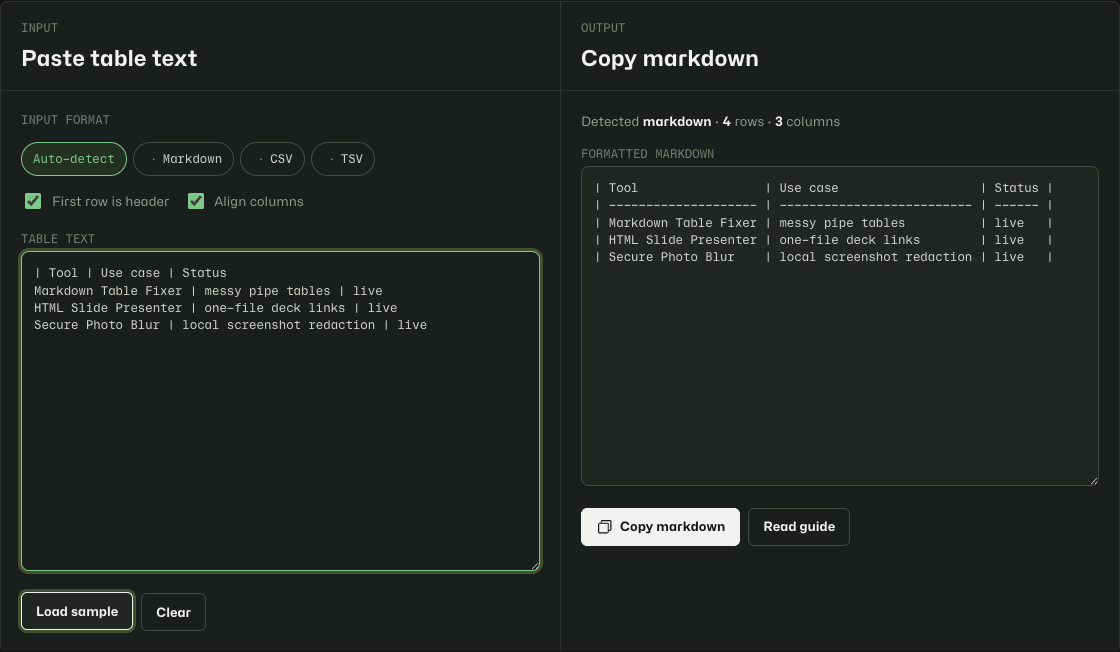
該貼什麼。
CSV works well for comma-separated exports:
Name,Role,Status
Ada,Designer,Active
Ben,Engineer,Active
TSV is what you get when copying rows directly from a spreadsheet.
Markdown is fine even when columns are misaligned or the separator row is missing. The tool rebuilds the separator for you.
若輸出看起來不對。
- 關閉自動偵測,手動選擇 CSV 或 TSV。
- 若某個儲存格含有逗號,請在 CSV 來源中用引號把該欄位括起來。
- 若你只有內容列、沒有標題,請關閉 第一列為標題。
- 儲存格文字中的管線符號會自動轉義為
\|。
僅在瀏覽器本機執行。
你貼上的表格會留在你的裝置上。這個工具會把你最後一次的輸入與格式選擇儲存在這個瀏覽器的 local storage 中。不會有任何東西送到 Tiny Design Shop 的伺服器。