乱れたテーブルテキストを、コピーしてすぐ使えるMarkdownに。
Markdown Table Fixerは、列数を正規化し、セルのテキストを整え、パイプ文字をエスケープし、有効な区切り行を追加するので、GitHub、Notion、ほとんどのドキュメントツールがテーブルを正しくレンダリングします。
一般的な3つの入力形式を受け付けます。
- ドキュメントやAIの出力からコピーしたMarkdownテーブル(パイプ区切りの行)
- 表計算ソフトやエクスポートから貼り付けたCSV
- ExcelやGoogle SheetsからコピーしたTSV(タブ区切り)
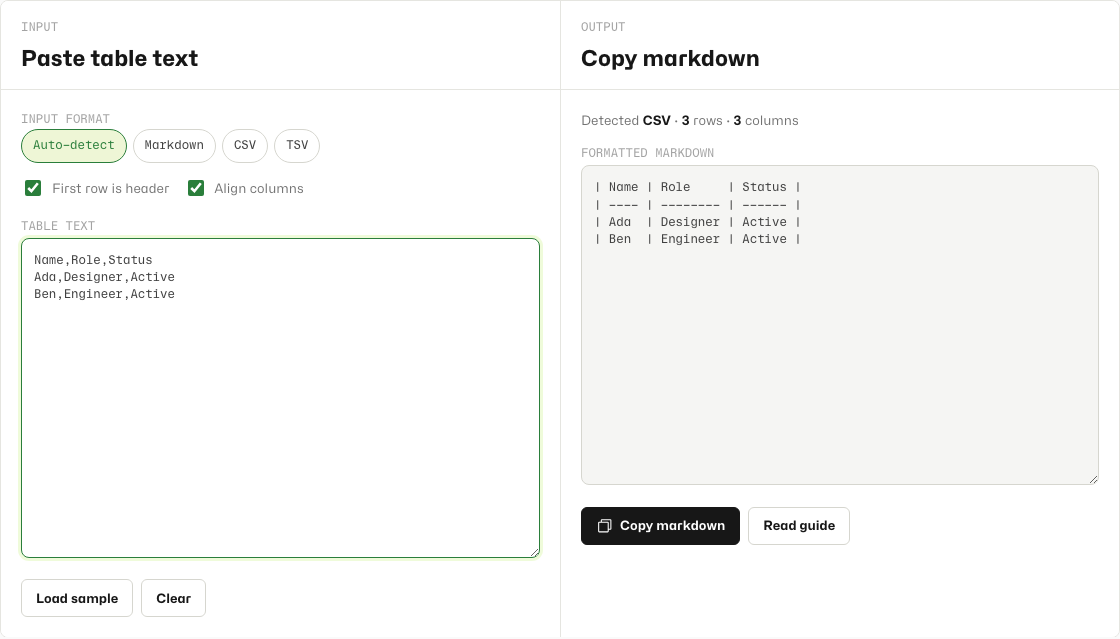
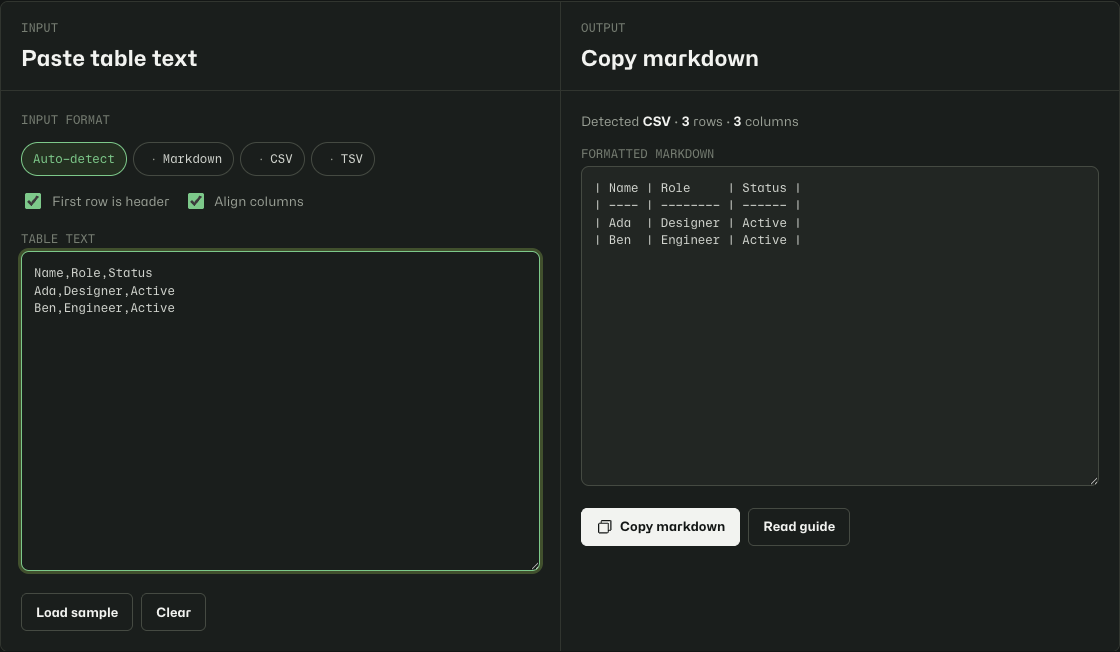
1分以内に整形してコピー。
- Markdown Table Fixerを開きます。
- 入力エリアにテーブルを貼り付けます。
- 自動検出をオンのままにするか、検出が誤っているようならMarkdown、CSV、TSVを選びます。
- テーブルにヘッダー行がない場合は1行目はヘッダーを切り替えます。
- 余白なしのコンパクトなパイプにしたい場合は列を整列をオフに切り替えます。
- Markdownをコピーをクリックして、ドキュメント、PR、Notionページに貼り付けます。
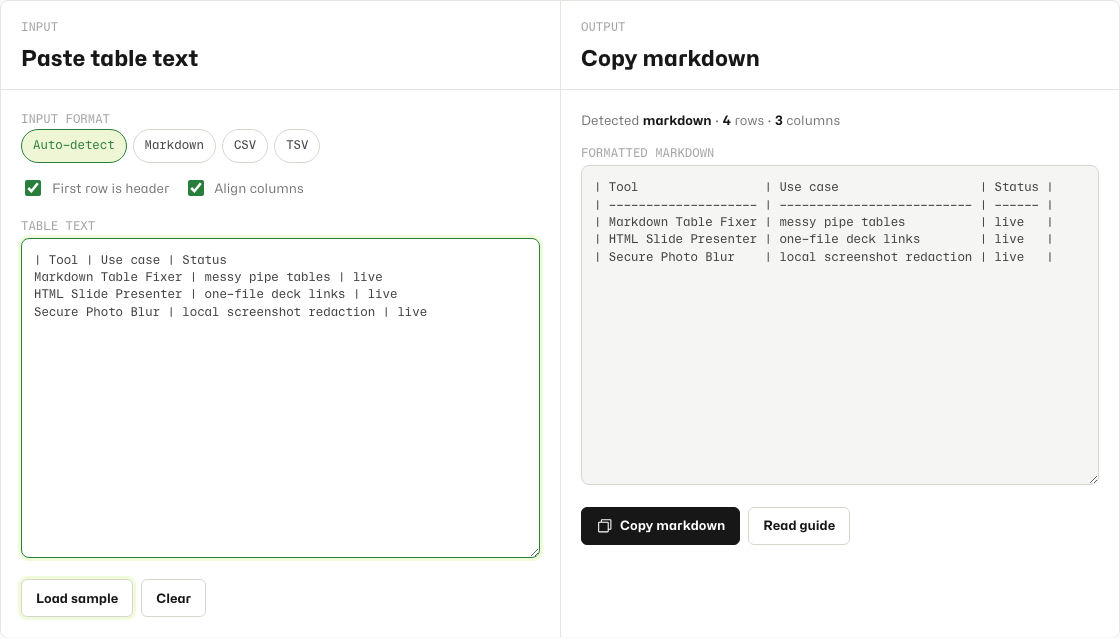
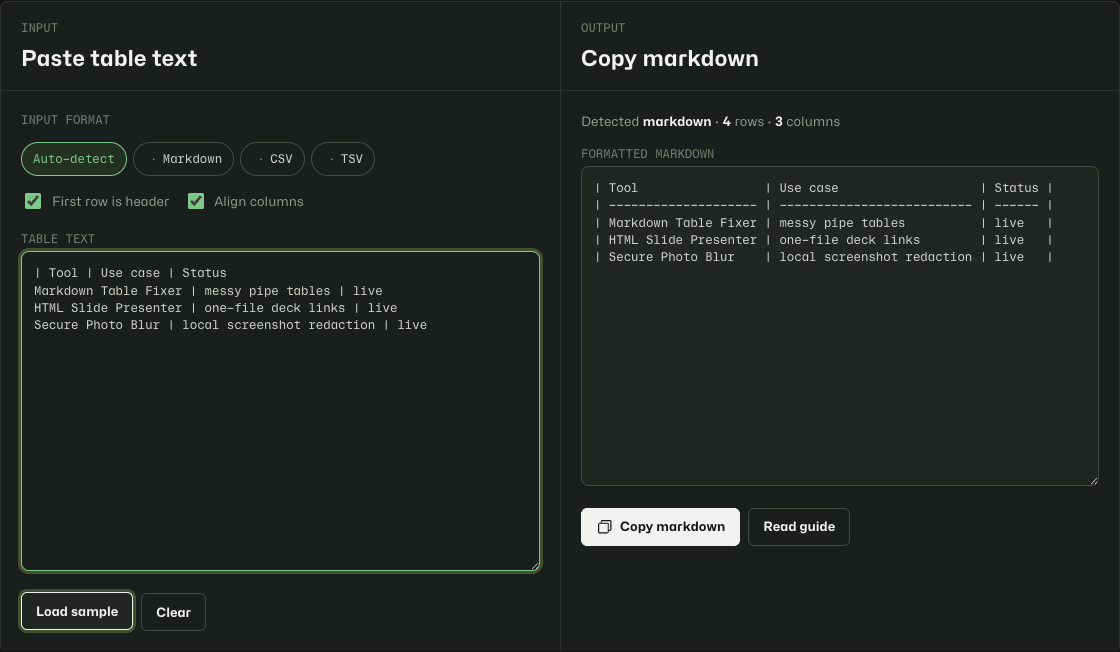
何を貼り付けるか。
CSV works well for comma-separated exports:
Name,Role,Status
Ada,Designer,Active
Ben,Engineer,Active
TSV is what you get when copying rows directly from a spreadsheet.
Markdown is fine even when columns are misaligned or the separator row is missing. The tool rebuilds the separator for you.
出力がおかしいときは。
- 自動検出をオフにして、CSVまたはTSVを手動で選びます。
- セルにカンマが含まれる場合は、CSVソースでそのフィールドを引用符で囲みます。
- 本文の行だけでヘッダーがない場合は、1行目はヘッダーをオフにします。
- セルのテキスト内のパイプ文字は、自動的に
\|としてエスケープされます。
ブラウザ内ローカルのみ。
貼り付けたテーブルはお使いのデバイスに留まります。本ツールは、最後の入力と形式の選択をこのブラウザのローカルストレージに保存します。Tiny Design Shopのサーバーには何も送信されません。