MarkdownとSlackは異なる構文を使います。
Slackは標準Markdownではなくmrkdwnを使用します。太字はアスタリスク1つ(*bold*)、斜体はアンダースコア(_italic_)、リンクは角括弧(<url|label>)です。見出しに相当するネイティブ記法はなく、多くのチームは行全体を太字にします。
MarkdownをそのままSlackに貼り付けると、生の**記号、壊れたリンク、レンダリングされない見出しが残ります。一度変換しておけば、毎回の告知の再整形を省けます。
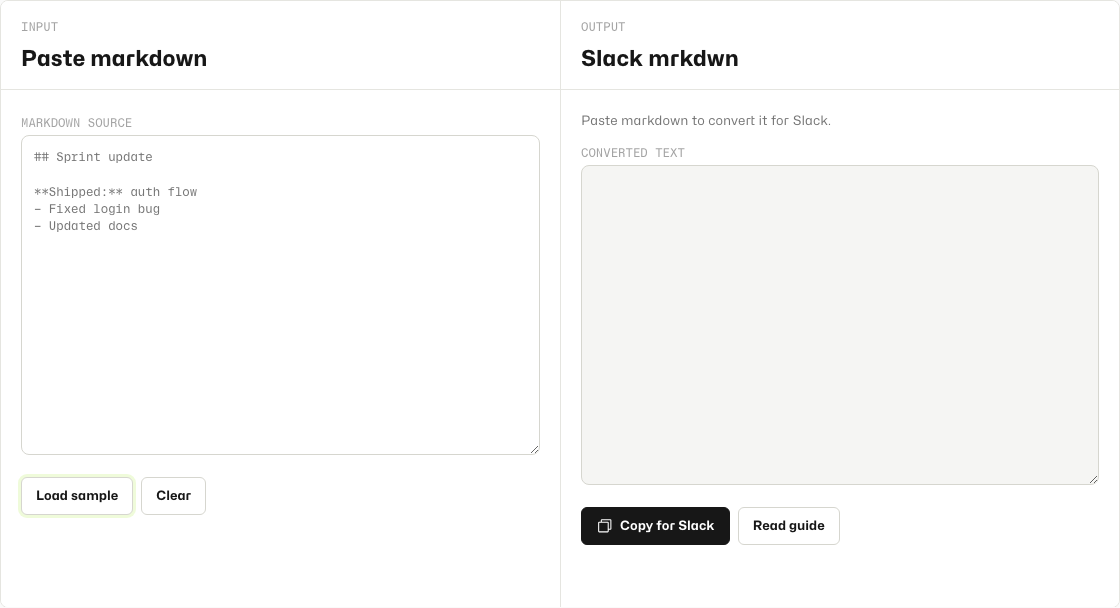
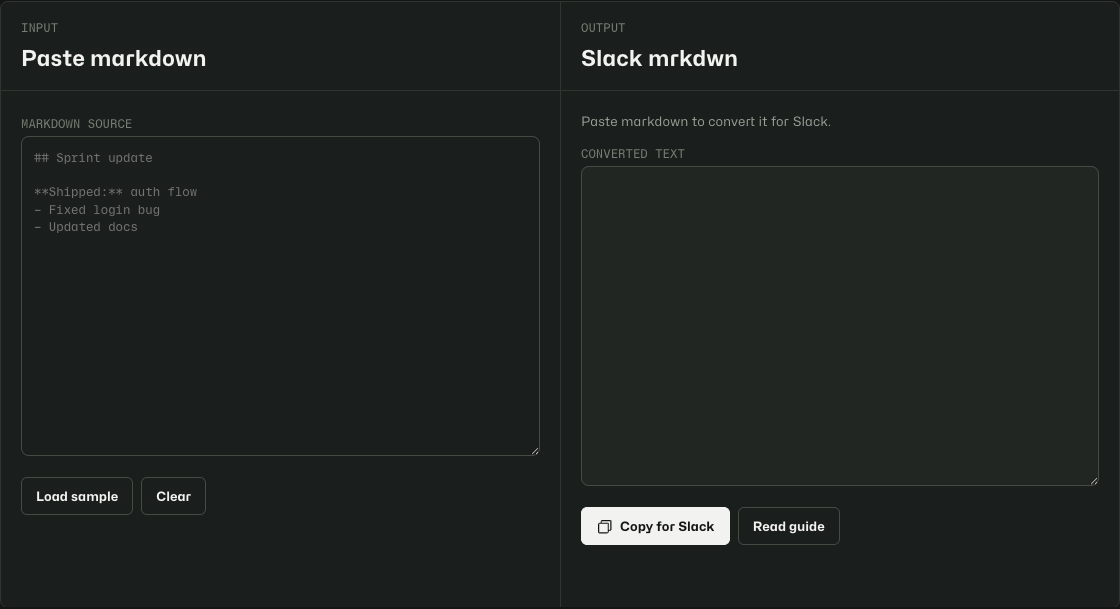
1分以内に変換してコピー。
- Markdown → Slackを開きます。
- 入力パネルにMarkdownを貼り付けます。
- 出力パネルで変換されたmrkdwnを確認します。
- Copy for Slackをクリックし、Slackのメッセージまたはワークフローテンプレートに貼り付けます。
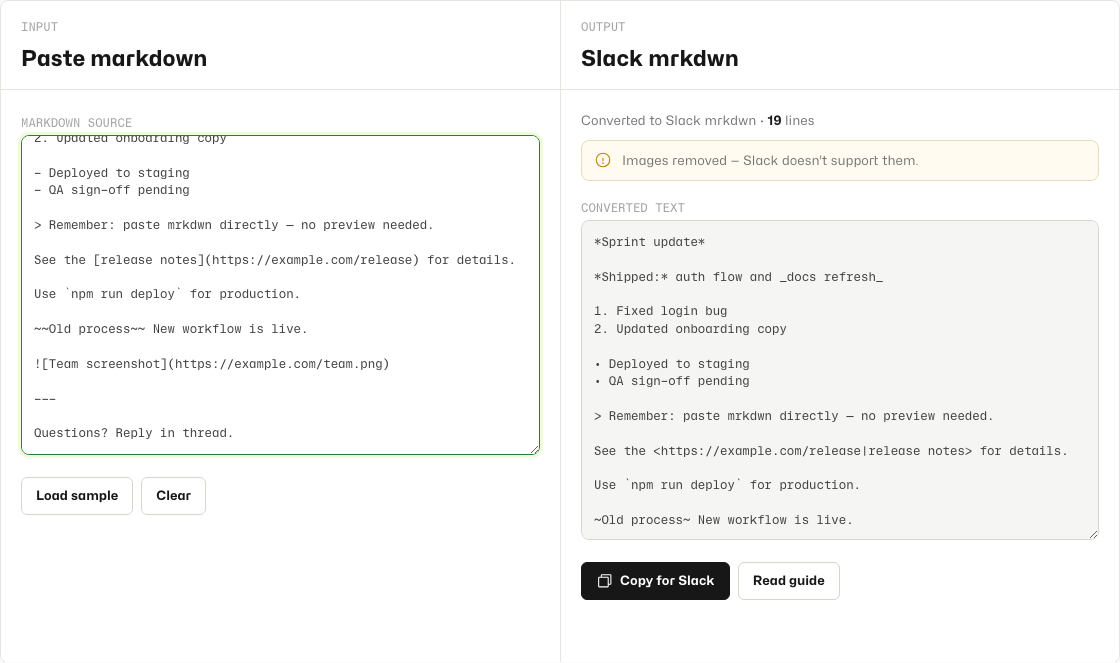
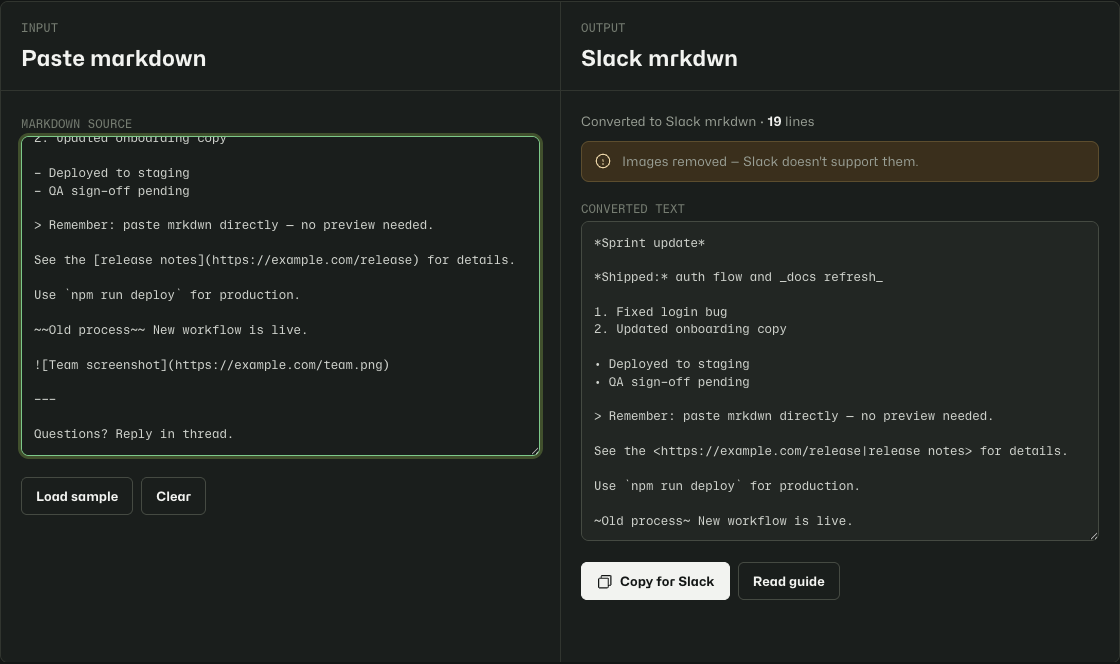
ツールが変換する内容。
| Markdown | Slack mrkdwn |
|---|---|
**bold** または __bold__ |
*bold* |
*italic* または _italic_ |
_italic_ |
~~strike~~ |
~strike~ |
| インラインおよびフェンス付きコード | 変更なし — Slackは両方をレンダリング |
# Heading |
*Heading*(太字の行) |
[text](url) |
<url|text> |
- item または * item |
• item |
1. item |
番号付きリスト(Slackがネイティブにレンダリング) |
> quote |
ブロック引用(Slackがネイティブにレンダリング) |
--- |
空行(Slackに水平線はない) |
Slackでレンダリングできないもの。
Slackに相当する記法がない要素は削除され、何かが削除された場合はコールアウトが表示されます:
- 画像 —
は削除されます。画像はSlackで別途アップロードしてください。 - 生HTML — タグは削除されます。Slackはメッセージ内のHTMLを解析しません。
テーブル、脚注、複雑なネストMarkdownは完全には変換されない場合があります。テーブルの場合は、先にMarkdown Table Fixerを検討し、Slack用のプレーンテキストが必要な場合はその結果をここに貼り付けてください。
ブラウザ内ローカルのみ。
貼り付けたMarkdownはお使いのデバイスに留まります。コンバーターはテキストをTiny Design ShopやSlackに送信しません。最後の入力はこのブラウザのローカルストレージにのみ保存されます。