Markdown과 Slack은 다른 구문을 사용합니다.
Slack은 표준 Markdown이 아닌 mrkdwn을 사용합니다. 굵게는 별표 하나(*bold*), 기울임은 밑줄(_italic_), 링크는 꺾쇠 괄호(<url|label>)입니다. 제목에 해당하는 네이티브 표기법은 없으며, 대부분의 팀은 해당 줄을 굵게 표시합니다.
Markdown을 Slack에 그대로 붙여넣으면 원시 ** 기호, 깨진 링크, 렌더링되지 않는 제목이 남습니다. 한 번 변환하면 매번 공지를 다시 서식 지정할 필요가 없습니다.
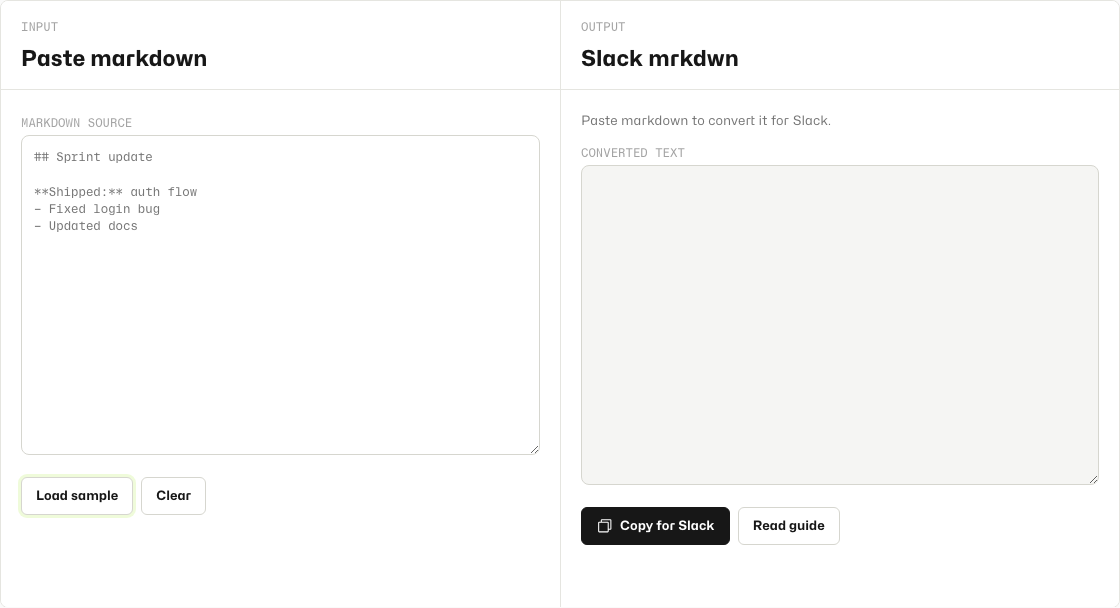
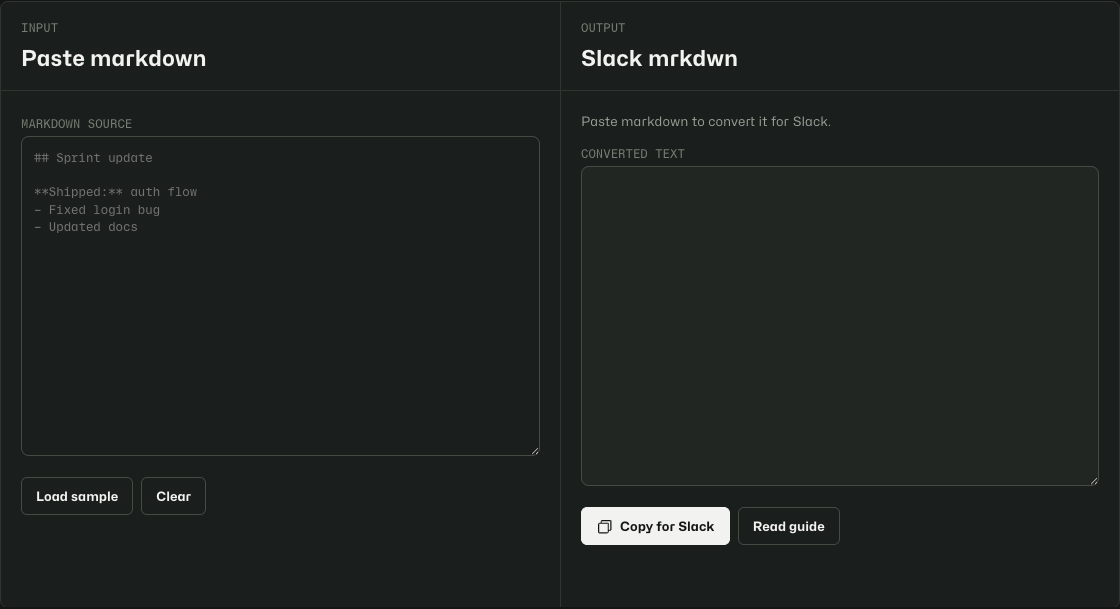
1분 이내에 변환하고 복사하세요.
- Markdown → Slack을 엽니다.
- 입력 패널에 Markdown을 붙여넣습니다.
- 출력 패널에서 변환된 mrkdwn을 확인합니다.
- Copy for Slack을 클릭하고 Slack 메시지 또는 워크플로 템플릿에 붙여넣습니다.
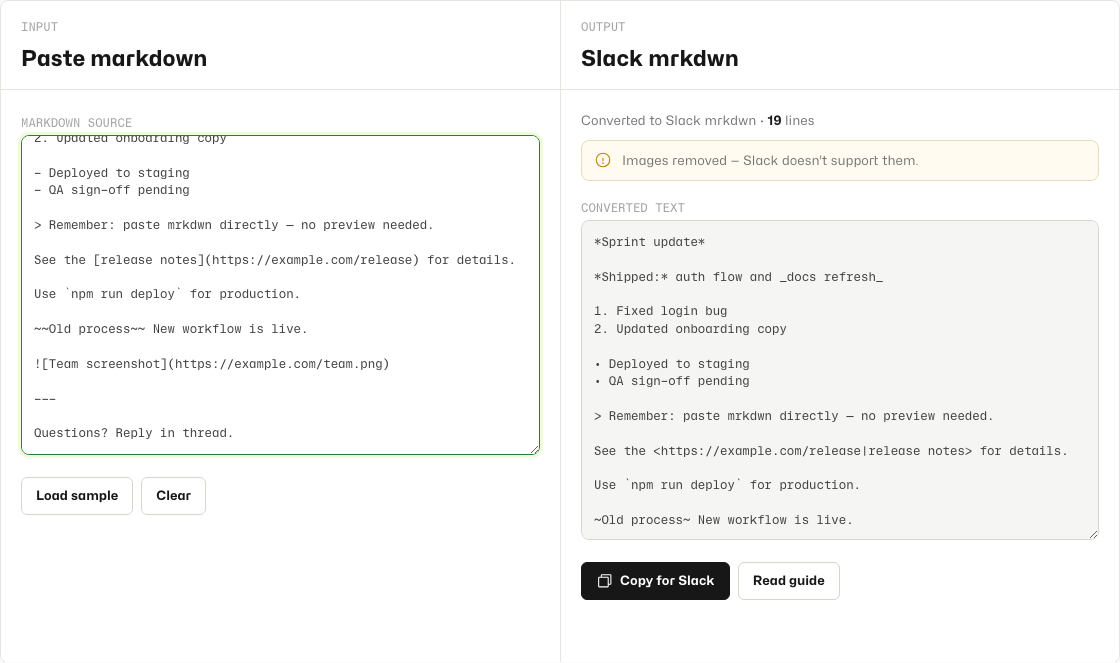
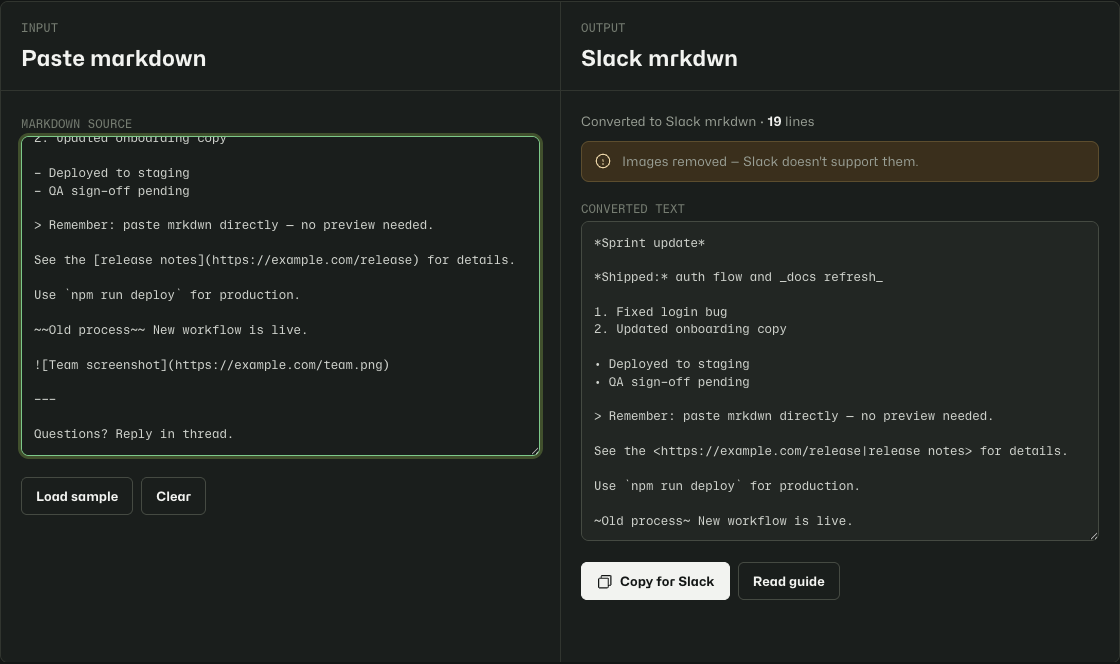
도구가 변환하는 내용.
| Markdown | Slack mrkdwn |
|---|---|
**bold** 또는 __bold__ |
*bold* |
*italic* 또는 _italic_ |
_italic_ |
~~strike~~ |
~strike~ |
| 인라인 및 펜스 코드 | 변경 없음 — Slack이 둘 다 렌더링 |
# Heading |
*Heading*(굵은 줄) |
[text](url) |
<url|text> |
- item 또는 * item |
• item |
1. item |
번호 목록(Slack이 네이티브로 렌더링) |
> quote |
인용 블록(Slack이 네이티브로 렌더링) |
--- |
빈 줄(Slack에 가로선 없음) |
Slack에서 렌더링할 수 없는 것.
Slack에 해당하는 표기법이 없는 요소는 제거되며, 무언가 제거되면 콜아웃이 표시됩니다:
- 이미지 —
은 제거됩니다. Slack에서 이미지를 별도로 업로드하세요. - 원시 HTML — 태그가 제거됩니다. Slack은 메시지에서 HTML을 파싱하지 않습니다.
표, 각주, 복잡한 중첩 Markdown은 완벽하게 변환되지 않을 수 있습니다. 표의 경우 먼저 Markdown Table Fixer를 고려한 다음, Slack용 일반 텍스트가 필요하면 그 결과를 여기에 붙여넣으세요.
브라우저 로컬 전용.
붙여넣은 Markdown은 기기에 남습니다. 변환기는 텍스트를 Tiny Design Shop이나 Slack으로 보내지 않습니다. 마지막 입력은 이 브라우저의 로컬 스토리지에만 저장됩니다.