PDFや貼り付けよりもPNGが優れる場面。
Slackスレッド、LinkedIn投稿、デザインレビューでは、ファイル添付や生のMarkdownではなく、ビジュアルなスニペットが必要になることがよくあります。Markdown to Imageはテキストをスタイル付きカードにレンダリングし、画像が使える場所ならどこにでも貼り付けられます。
4つのスタイルテーマがプレビューとPNG出力のタイポグラフィを制御します:Default、Serif、Mono、GitHub。ダウンロード前に用途に合ったスタイルを選んでください。
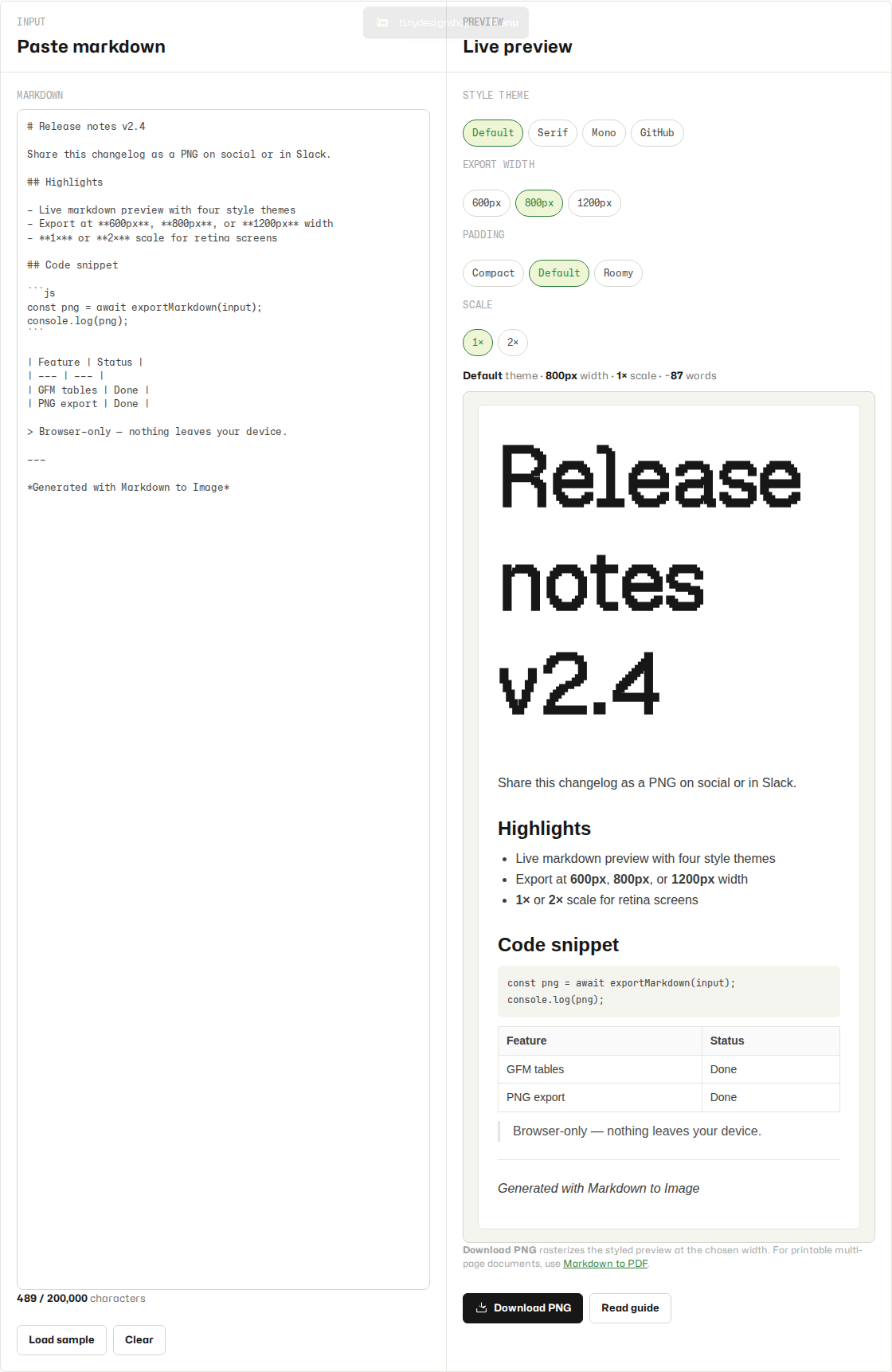
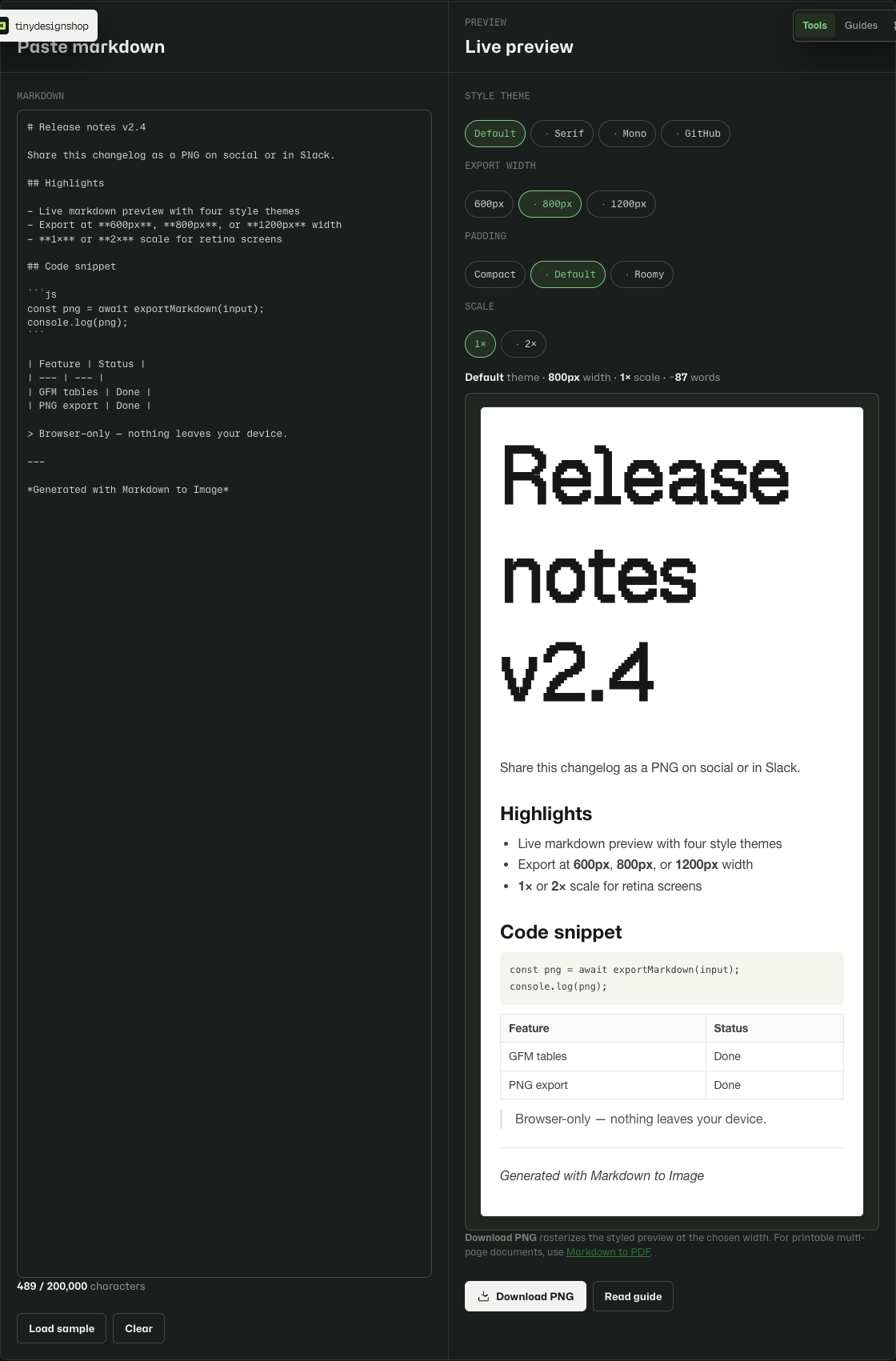
1分以内に変換してダウンロード。
- Markdown to Imageを開きます。
- 入力パネルにMarkdownを貼り付けまたは入力します。
- ライブプレビューを確認し、スタイルテーマチップを選び、出力幅プリセットを選択します。
- Download PNGをクリックし、ブラウザからラスタライズされた画像を保存します。
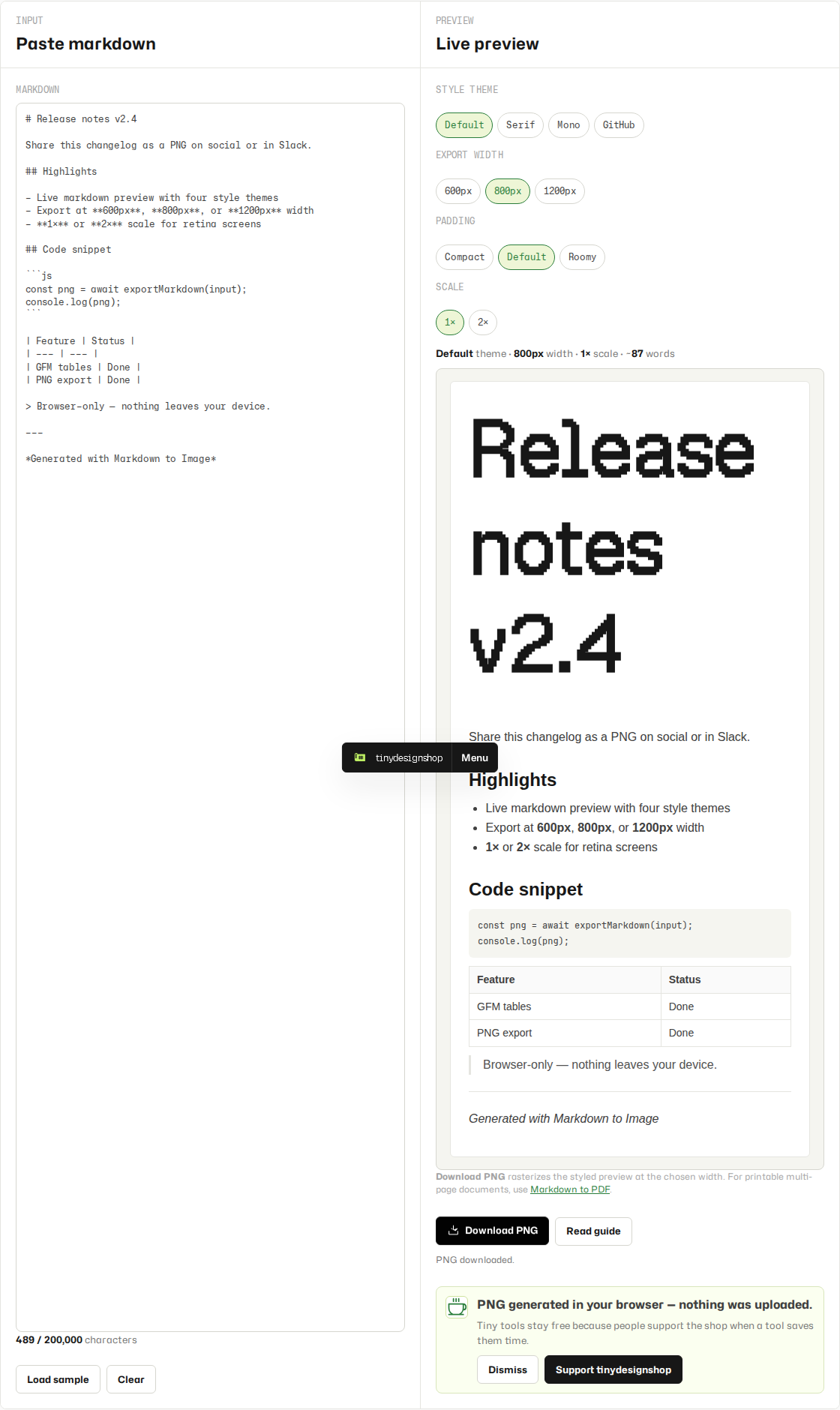
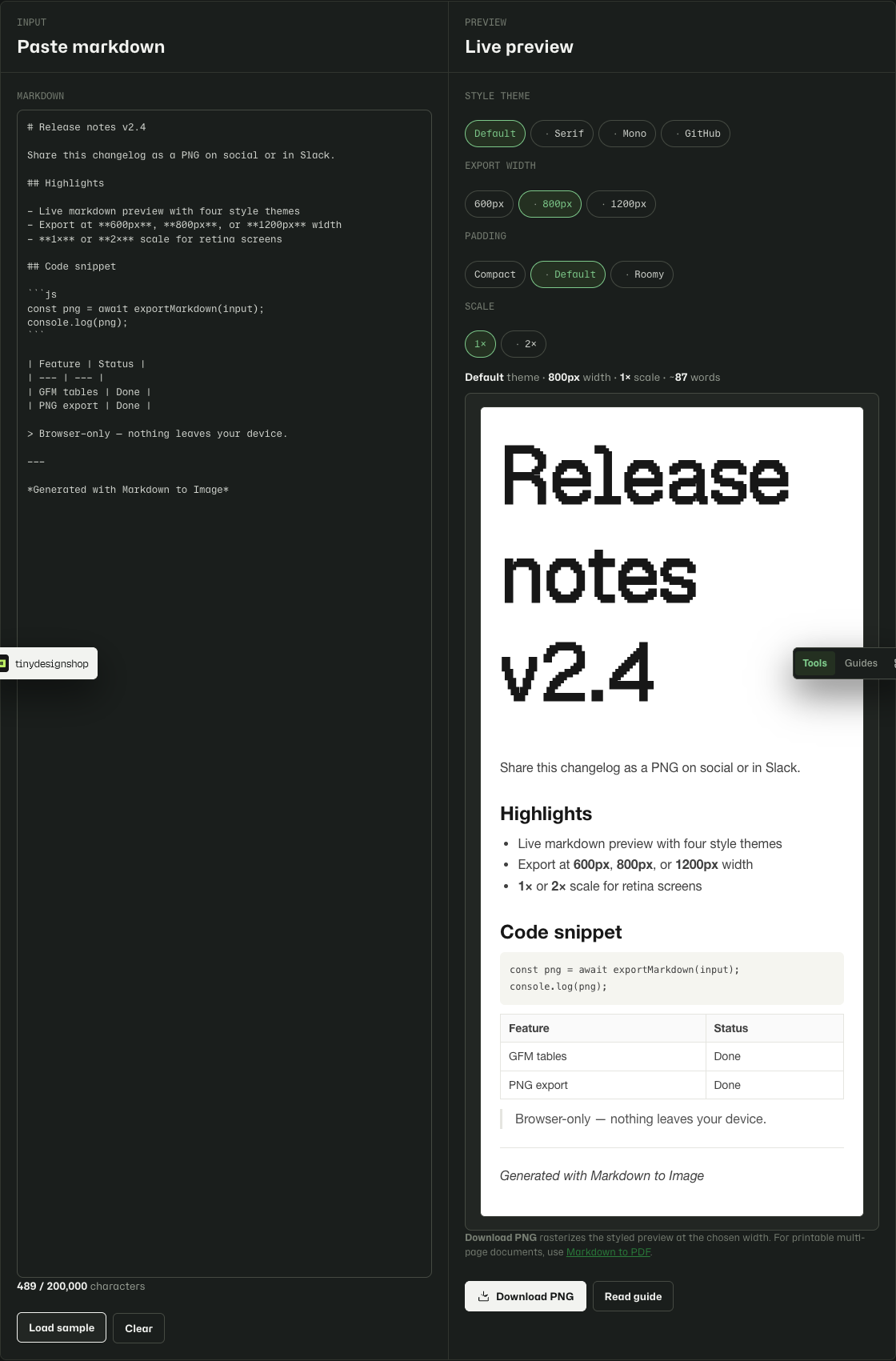
4つのシェア対応テーマ。
- Default — システムサンセリフ、仕様書や一般的なドキュメント向けのデフォルト。
- Serif — Georgiaセリフ、レポートや提案書向けのぶら下がりブロック引用。
- Mono — 全体モノスペース、約65chカラム、タイプライター風の紙感。
- GitHub — README風のシステムサンセリフ、h1/h2下線、GitHubリンクブルー。
ブラウザPNGエクスポートで期待できること。
- エクスポートはv1ではPNGのみ——JPEG、WebP、SVGのダウンロードはありません。
- 画像の高さは自動——コンテンツに合わせて伸びます;固定のキャンバス高さはありません。
- 埋め込み画像は、Markdownにすでにdata URLが含まれている場合のみ動作します。v1ではリモート画像URLは取得されません。
- PNG出力はブラウザのラスターエンジンを使用します——Chrome、Edge、Safariで見た目がわずかに異なる場合があります。
ブラウザ内ローカルのみ。
お使いのMarkdownはデバイス上に留まります。レンダリングとPNG生成はすべてブラウザ内で実行されます。ツールは最後の下書きとテーマ選択をこのブラウザのローカルストレージにのみ保存します。Tiny Design Shopのサーバーには何も送信されません。