Cuándo un PNG supera a un PDF o al texto pegado.
Los hilos de Slack, las publicaciones en LinkedIn y las revisiones de diseño suelen necesitar un fragmento visual — no un archivo adjunto ni Markdown sin formato. Markdown to Image convierte tu texto en una tarjeta con estilo que puedes insertar en cualquier lugar donde se acepten imágenes.
Cuatro temas de estilo controlan la tipografía en la vista previa y en el PNG exportado: Default, Serif, Mono y GitHub. Elige el aspecto que mejor se adapte a tu canal antes de descargar.
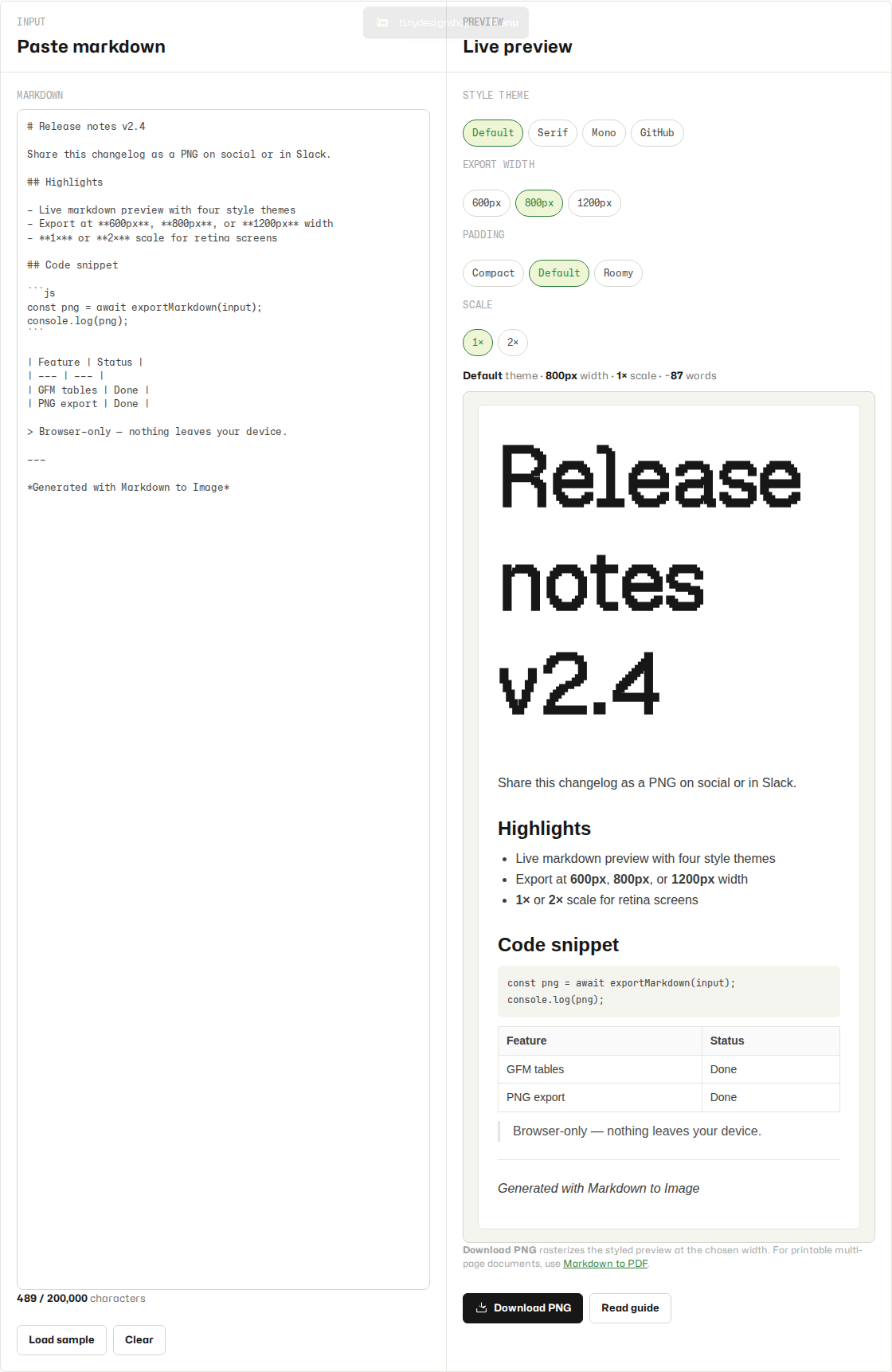
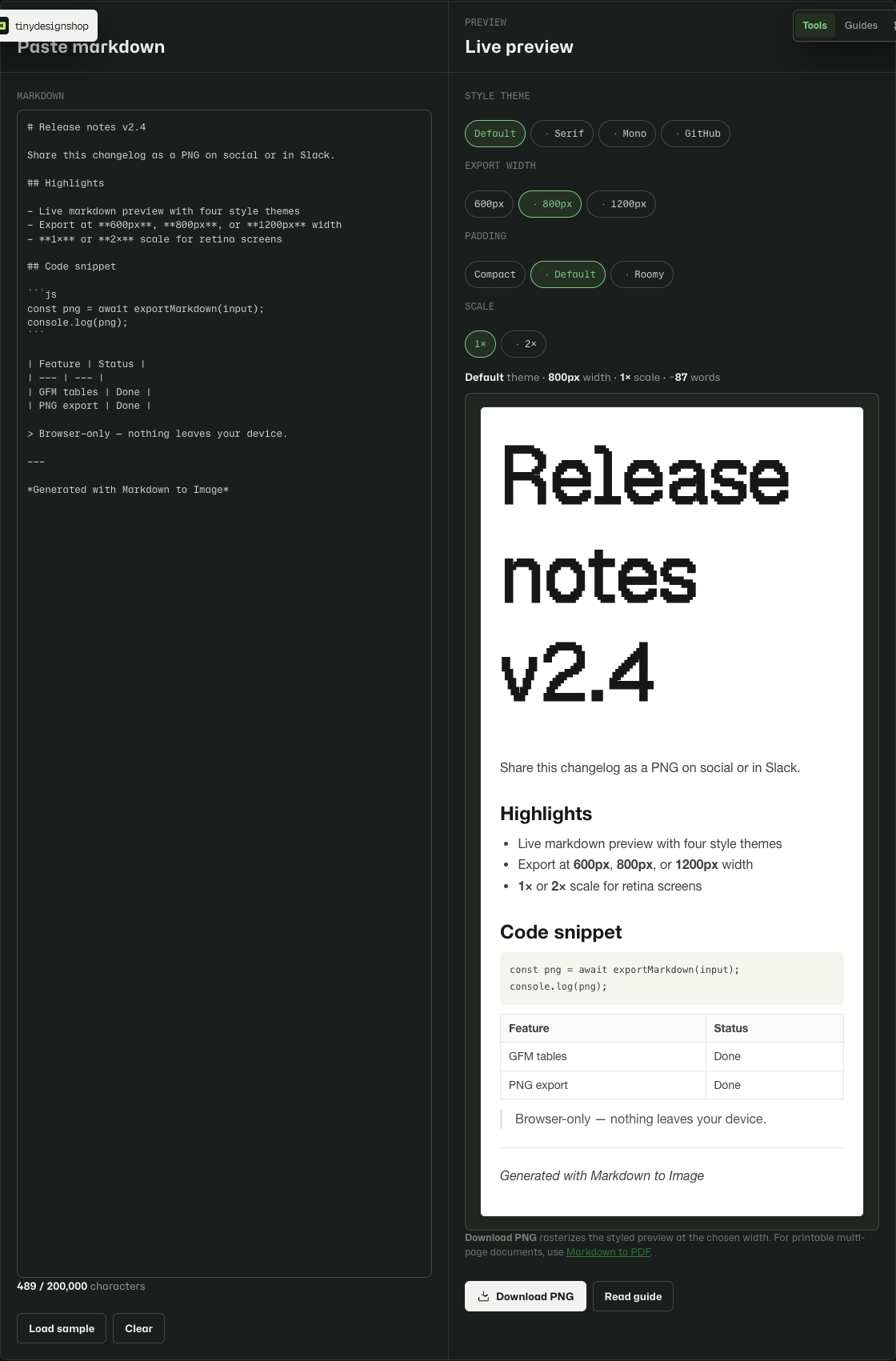
Convierte y descarga en menos de un minuto.
- Abre Markdown to Image.
- Pega o escribe tu Markdown en el panel de entrada.
- Revisa la vista previa en vivo, selecciona un tema de estilo y elige un ajuste preestablecido de ancho de salida.
- Haz clic en Download PNG y guarda la imagen rasterizada desde tu navegador.
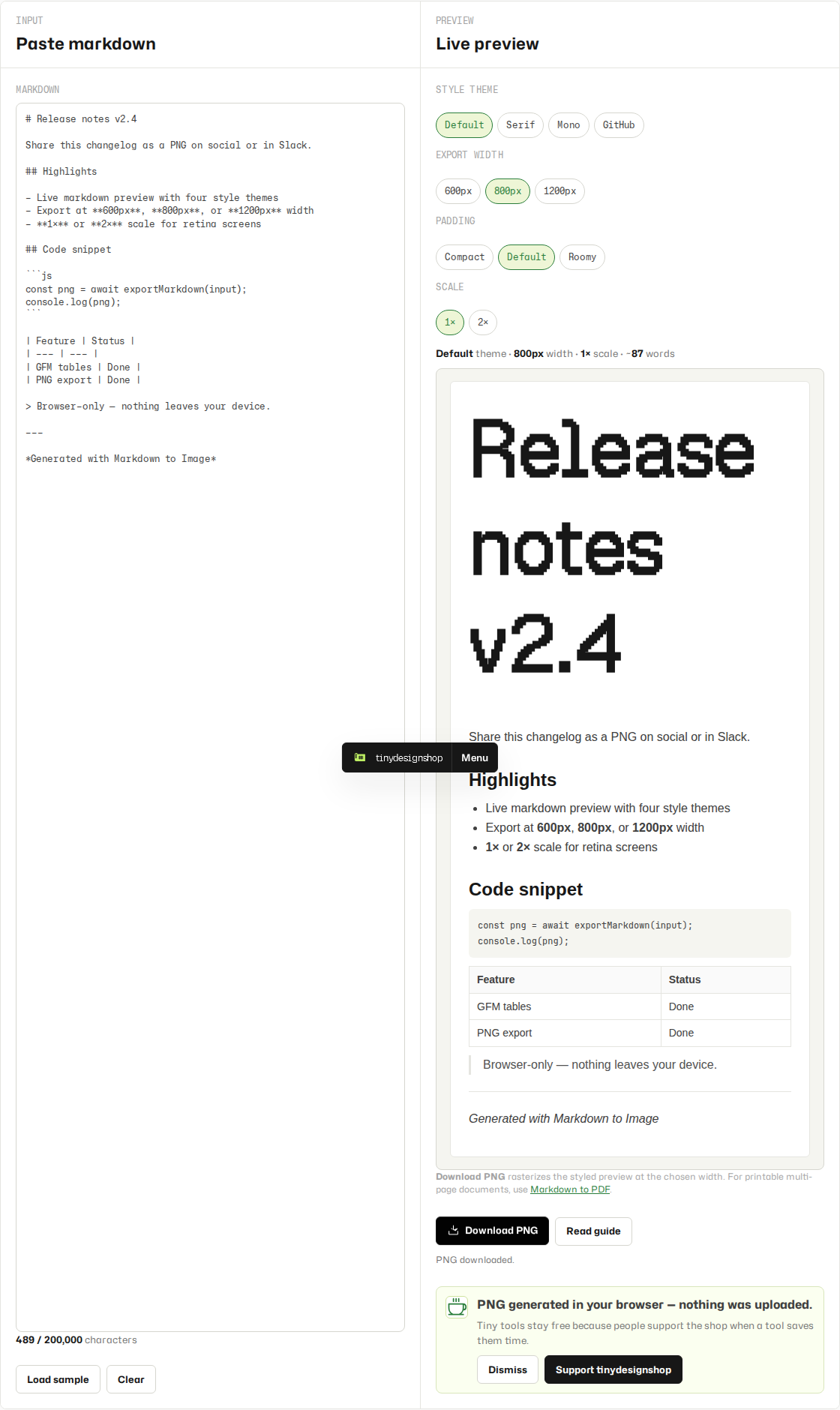
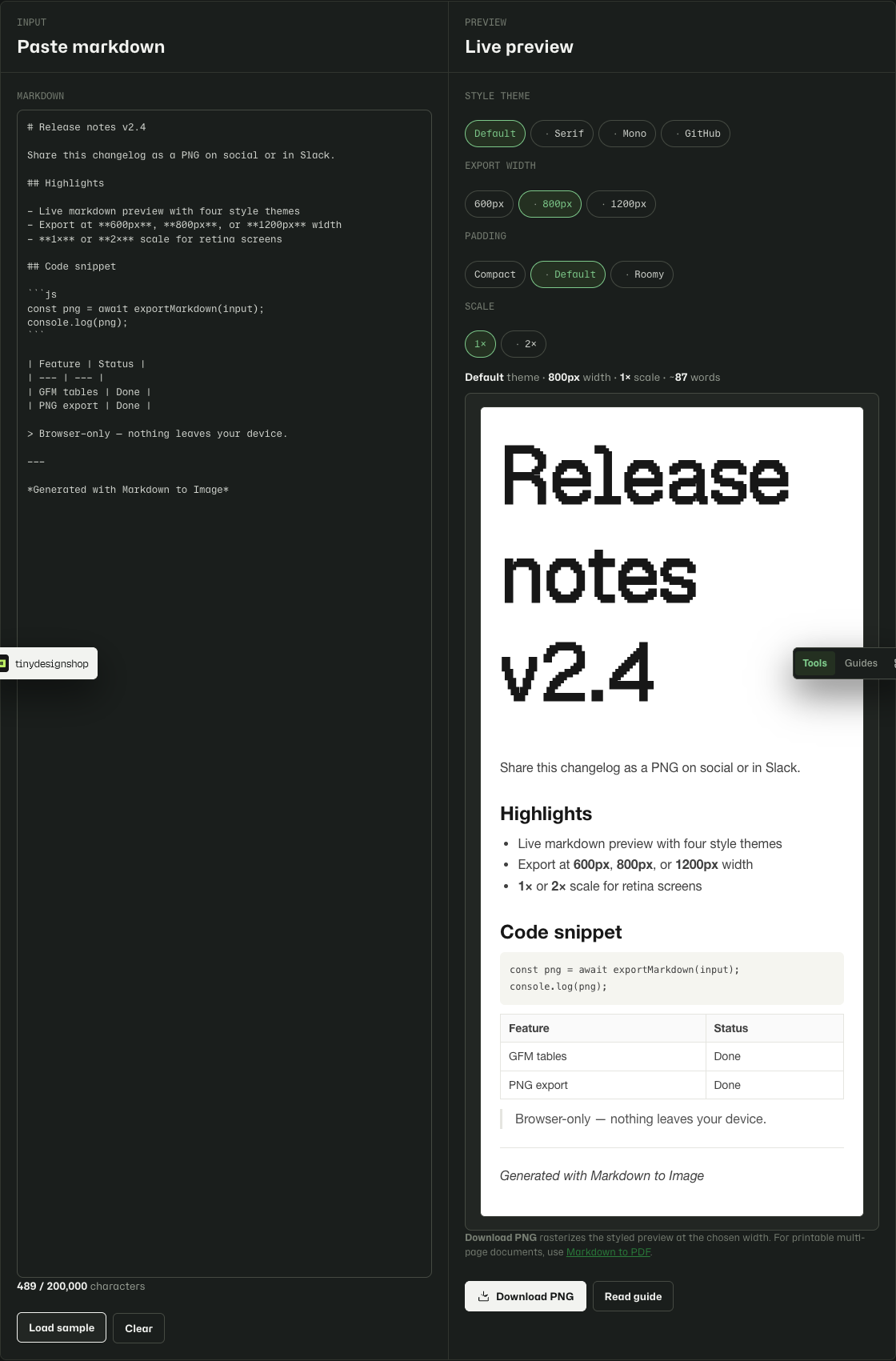
Cuatro temas listos para compartir.
- Default — sans-serif del sistema, opción predeterminada para especificaciones y documentación general.
- Serif — Georgia serif con citas en bloque colgantes para informes y propuestas.
- Mono — tipografía monoespaciada en todo, columna de ~65 caracteres, aspecto de máquina de escribir sobre papel.
- GitHub — sans-serif del sistema estilo README con bordes en h1/h2 y azul de enlace de GitHub.
Qué esperar de la exportación PNG del navegador.
- La exportación en v1 es solo PNG — no hay descarga en JPEG, WebP ni SVG.
- La altura de la imagen es automática — crece con tu contenido; no hay altura de lienzo fija.
- Las imágenes incrustadas solo funcionan cuando el Markdown ya contiene una data URL. Las URL de imágenes remotas no se obtienen en v1.
- La salida PNG utiliza el motor de rasterización del navegador — el aspecto puede variar ligeramente entre Chrome, Edge y Safari.
Solo local en el navegador.
Tu Markdown permanece en tu dispositivo. El renderizado y la generación de PNG se ejecutan completamente en tu navegador. La herramienta guarda tu último borrador y la selección de tema únicamente en el almacenamiento local de este navegador. No se envía nada a los servidores de Tiny Design Shop.