Zwei Tools, ein Workflow.
Das Responsive Preview tool zeigt drei Live-Iframes nebeneinander mit synchronisiertem Scrollen bei Same-Origin — fügen Sie eine beliebige URL ein und interagieren Sie mit allen drei gleichzeitig. Der /responsive-preview Cursor-Befehl fügt eine KI-Ebene hinzu: Screenshots an allen drei Viewports, Meldung von Layout-Problemen und Links zurück zum Live-Viewer.
Nutzen Sie beides zusammen: den Viewer zum visuellen Erkennen, den Befehl für ein strukturiertes pass/warn/fail-Audit und bitten Sie Claude, Fehler zu beheben.
URL einfügen und drei Breiten vergleichen.
Öffnen Sie tinydesignshop.com/tools/responsive-preview, fügen Sie Ihre URL ein und klicken Sie auf Preview. Drei Iframes laden — Mobile bei 390px, Tablet bei 820px, Desktop bei 1280px.
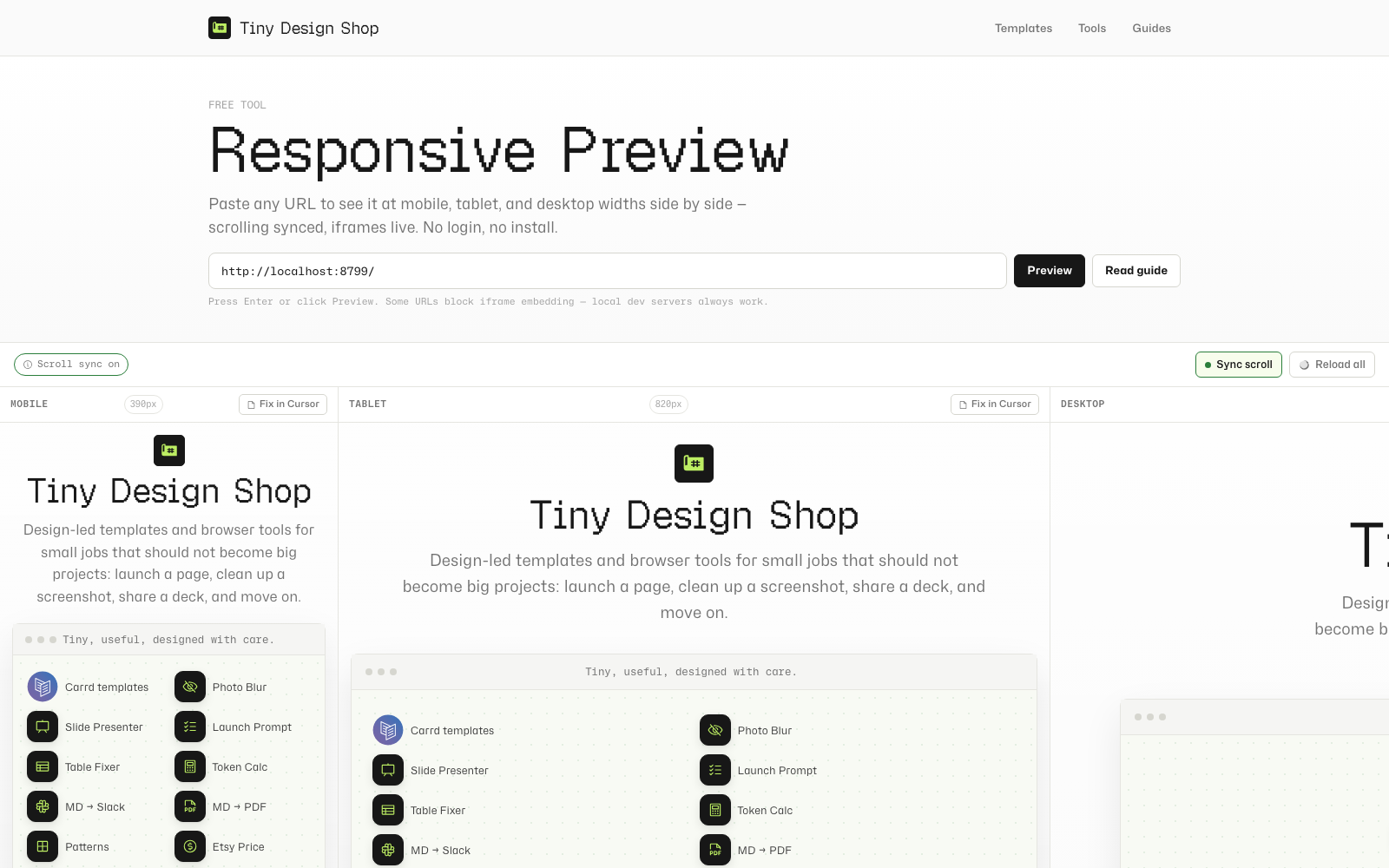
Synced scrolling works when the viewer and target URL are same-origin (for example, local viewer at localhost:8787 previewing localhost:8787/tools/my-page). When you scroll one frame, the others follow. Cross-origin previews still render — sync is unavailable and the toolbar chip says so.
Reload all (or press R) refreshes all three frames at once — useful after saving a code change.
Lesezeichen oder Direktlink teilen: Nach Preview aktualisiert sich die Adressleiste mit dem Parameter ?url=, den Sie kopieren können.

Der /responsive-preview-Slash-Befehl.
Das ist ein Cursor-Slash-Befehl — eine Markdown-Datei, die Claude anweist, ein Responsive-Audit auszuführen, wenn Sie /responsive-preview im Chat eingeben.
Einrichtung (einmalig)
- Öffnen Sie das Responsive Preview Cursor Command Tool und laden Sie die Befehlsdatei herunter oder kopieren Sie sie
- Kopieren Sie ihn in den Ordner
.cursor/commands/Ihres Projekts (Ordner anlegen, falls nicht vorhanden) - Starten Sie Ihren lokalen Dev-Server (
npm run dev:html-presenteraussite/für dieses Repo) - Geben Sie
/responsive-previewin einem Cursor-Chat ein
Funktion
Claude erstellt Screenshots bei Mobile (390px), Tablet (820px) und Desktop (1280px) mit Claude Preview MCP. Dann führt er eine strukturierte Prüfung in fünf Dimensionen durch — Overflow, Nav-Einklappung, Textlesbarkeit, Bildgröße und fixierte Elemente — und vergibt pass, warn oder fail pro Viewport. Abschließend Links zum Live-Nebeneinander-Viewer unter Ihrer URL.
Bestimmte Seite vorschauen
Pfad als Argument übergeben: /responsive-preview tools/my-tool zeigt localhost:8787/tools/my-tool. Ohne Argument ist die Root-Seite Standard.
Fix in Cursor mit Design Mode nutzen.
Jeder Frame im Viewer hat einen Fix in Cursor-Button. Klick kopiert einen strukturierten Kontextblock in die Zwischenablage:
[Responsive issue at Mobile · 390px]
Page: http://localhost:8787/tools/my-tool
Viewport: 390px
---
Describe the issue here, then use Cursor Design Mode to annotate the element.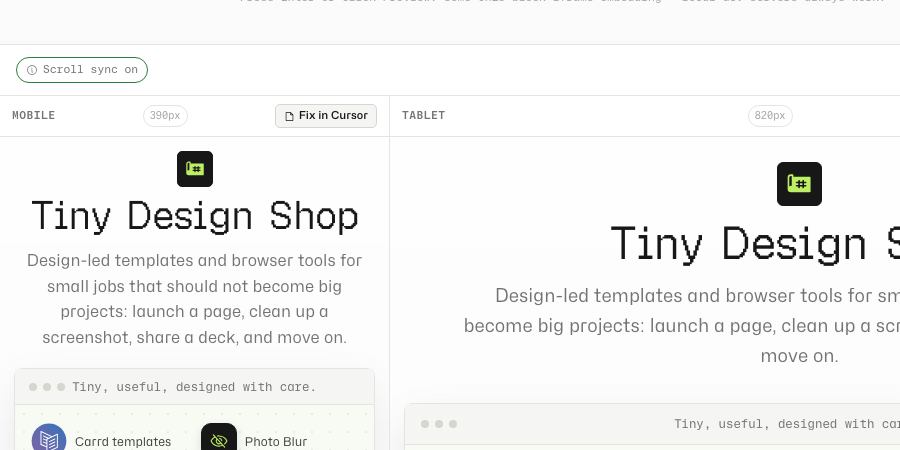
Fügen Sie dies in den Cursor-Chat ein. Wechseln Sie zum integrierten Cursor-Browser, navigieren Sie zur gleichen Seite und nutzen Sie Design Mode — Element anklicken, Bereich markieren oder Änderung beschreiben. Cursor erfasst xpath, berechnete Styles und Screenshot des Elements und sendet alles mit Ihrem Kontext an Claude.
Leere Frames, Sync-Grenzen und teilbare Links.
- Iframe blocked: Viele Sites setzen
X-Frame-OptionsoderContent-Security-Policy: frame-ancestors, die Einbettung blockieren. Google, Twitter und die meisten SaaS mit Login blockieren es. Lokale Dev-Server funktionieren immer. Für externe Sites nutzen Sie/responsive-previewfür KI-Screenshots. - Scroll sync unavailable: Cross-Origin-Ladungen (z. B. Produktions-Viewer + localhost-Ziel) rendern, können aber kein Scroll-Relay-Skript injizieren. Nutzen Sie den lokalen Viewer unter
localhost:8787/tools/responsive-previewbei lokaler Entwicklung. - Fix in Cursor: Klicken Sie den Button unter dem betroffenen Frame. Fügen Sie den kopierten Block in den Chat ein und annotieren Sie mit Design Mode, damit der Agent das Element kennt.
- Shareable preview links: Nach Preview enthält die URL
?url=— aus der Adressleiste kopieren zum Speichern oder Teilen. - Privacy: Die eingegebene URL lädt direkt in Ihre Browser-Iframes. Nichts passiert über einen TDS-Server.
Browser-lokaler Viewer, lokales MCP-Audit.
Der Viewer lädt URLs direkt in Ihre Browser-Iframes — nichts über einen TDS-Server. Scroll-Sync läuft vollständig in JavaScript auf der Seite. Der /responsive-preview-Befehl läuft lokal über Claude Preview MCP in Ihrer Cursor-Sitzung.