立即找出兩個文字版本之間的變更。
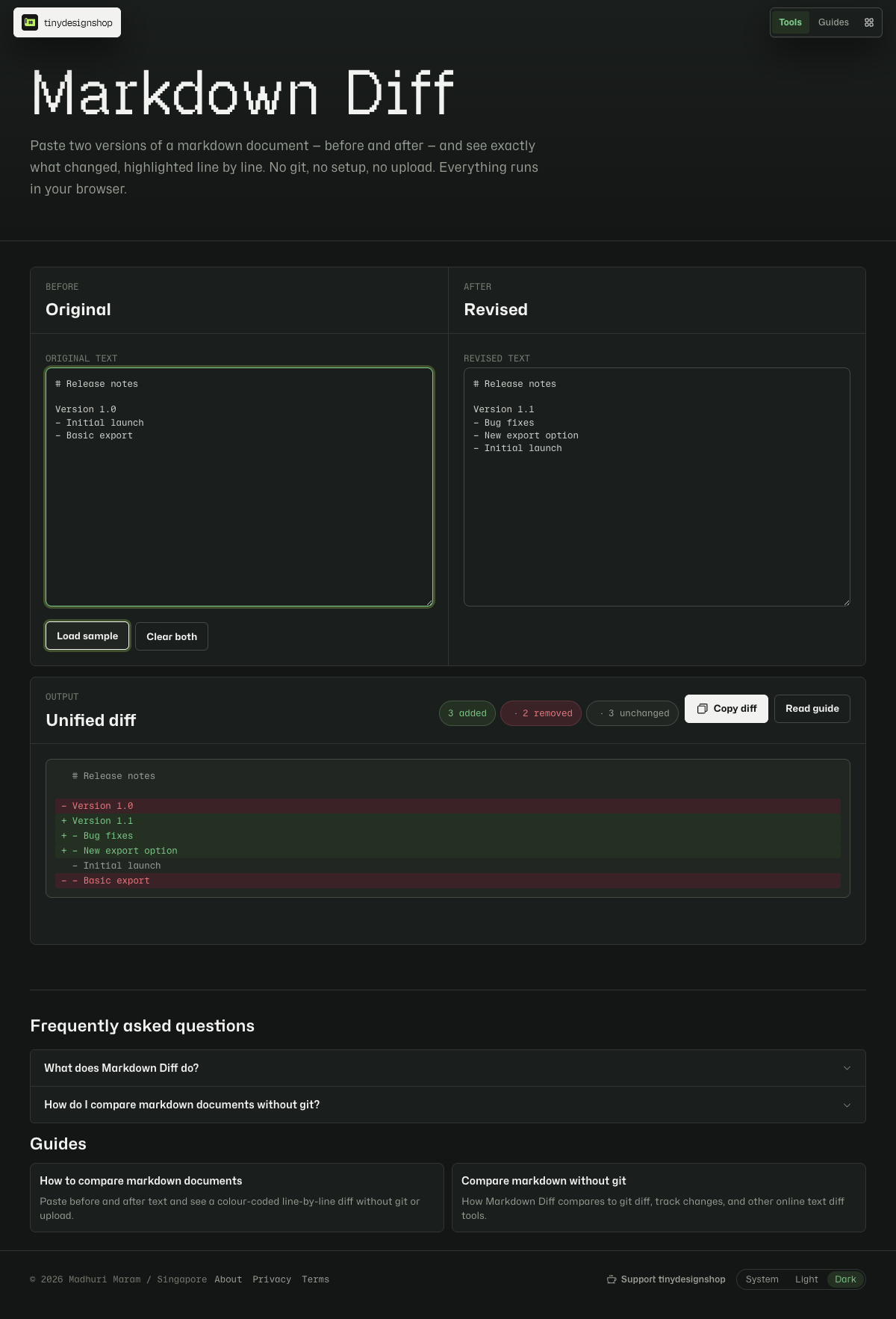
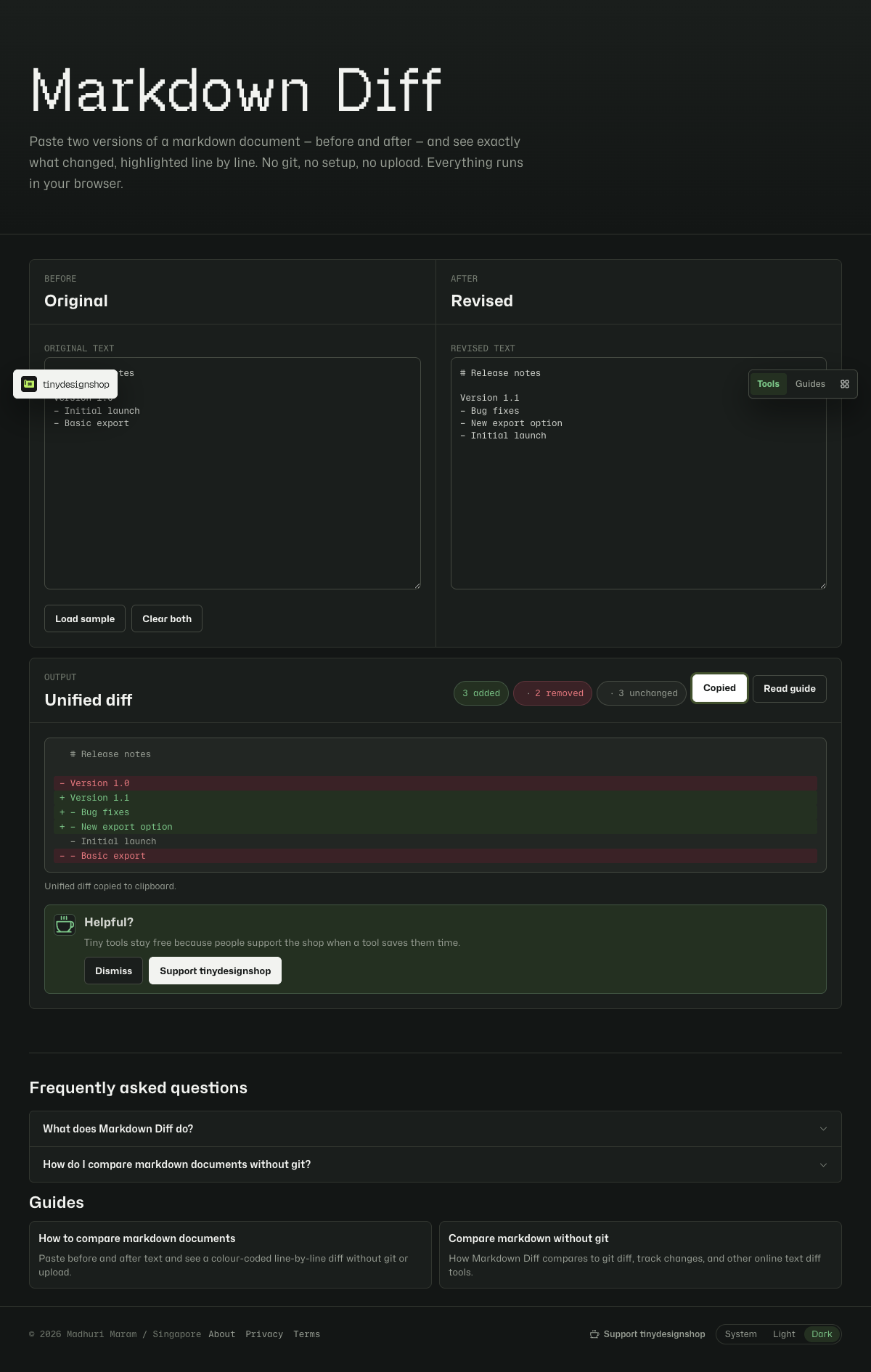
Markdown Diff 會逐行比較純文字,並顯示 unified diff:新增行以綠色標示、刪除行以紅色標示,未變更行則以中性灰色顯示。摘要列會統計變更了多少行。
適合用於 release notes、提案修改、AI 編輯後的草稿,或任何你有兩份副本、需要不開 git 或文書處理器就看出變動的文件。
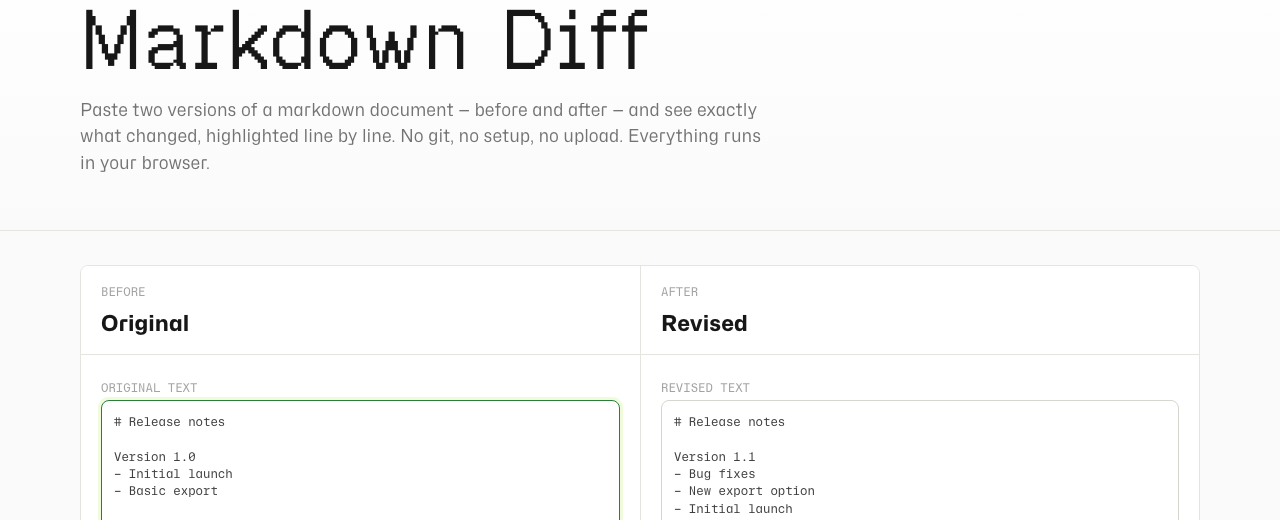
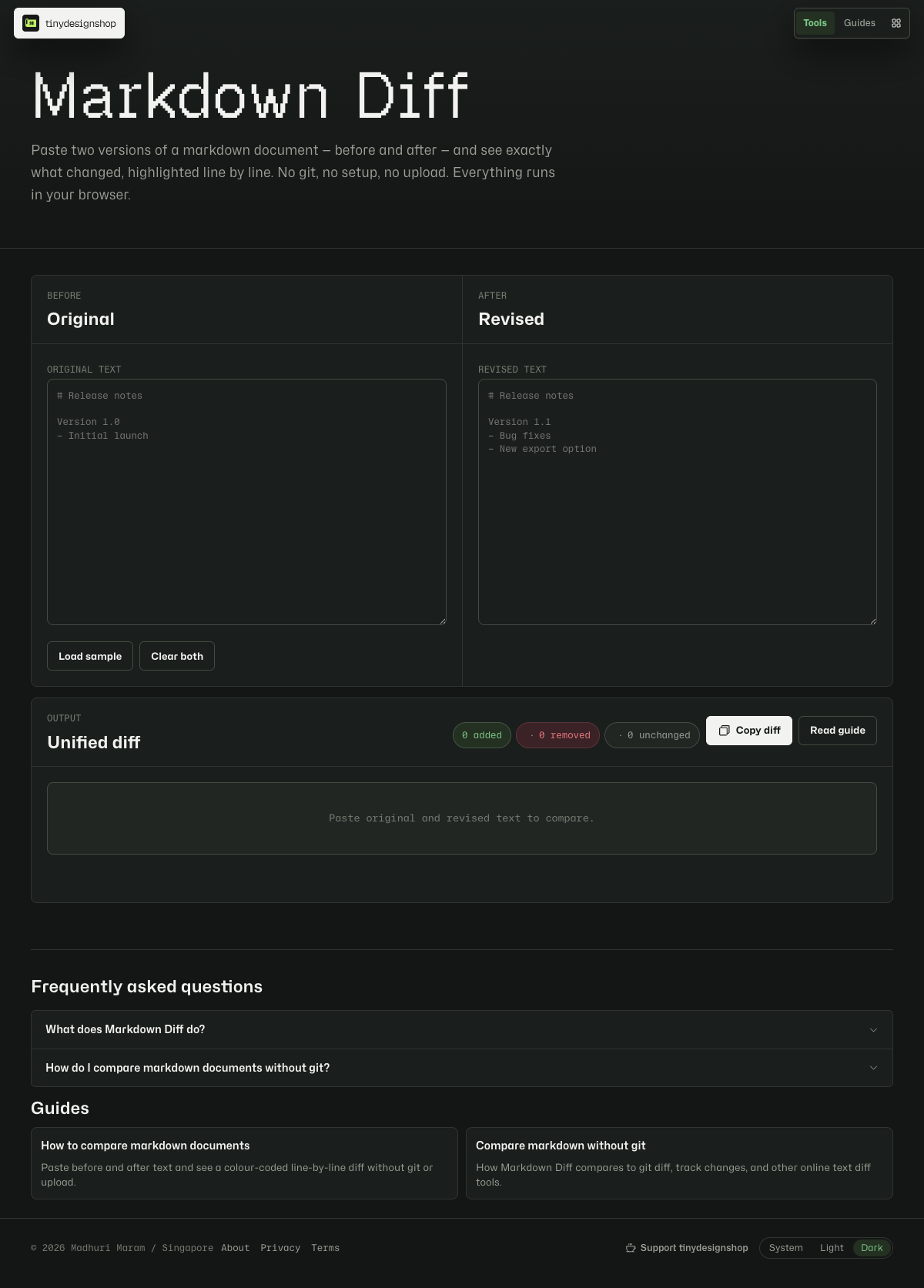
一分鐘內比較兩個版本。
- 開啟 Markdown Diff。
- 將original文字貼到左側面板。
- 將revised文字貼到右側面板。
- 查看下方的 unified diff — 綠色代表新增,紅色代表刪除。
- 點擊 Copy diff,取得可貼到 email、Slack 或 PR 留言的純文字 unified diff。
適合瀏覽器 diff 的情境。
- 比較客戶編輯後的提案與你的上一版草稿。
- 在發布前檢查 AI 改寫到底改了什麼。
- 當檔案不在 git 裡時,檢查 changelog 或 release-note 的編輯內容。
- 快速檢查從 Notion、Docs 或 CMS 匯出的兩個 Markdown 檔案。
這個工具比較的是純文字行 — 不會渲染 Markdown 格式。當管線符號、井字號和星號可能造成干擾時,這能讓 diff 保持易讀。
如果 diff 看起來不符合預期。
- 空白也會影響結果。行尾空格或多出的空白行都會被算作變更。
- Windows 的換行符號(
CRLF)和 Mac/Linux 的換行符號(LF)可能會顯示許多小差異 — 如有需要,請先在編輯器中正規化。 - 非常長的單行區塊會顯示為一行變更。單字層級 diff 已規劃在未來版本中加入。
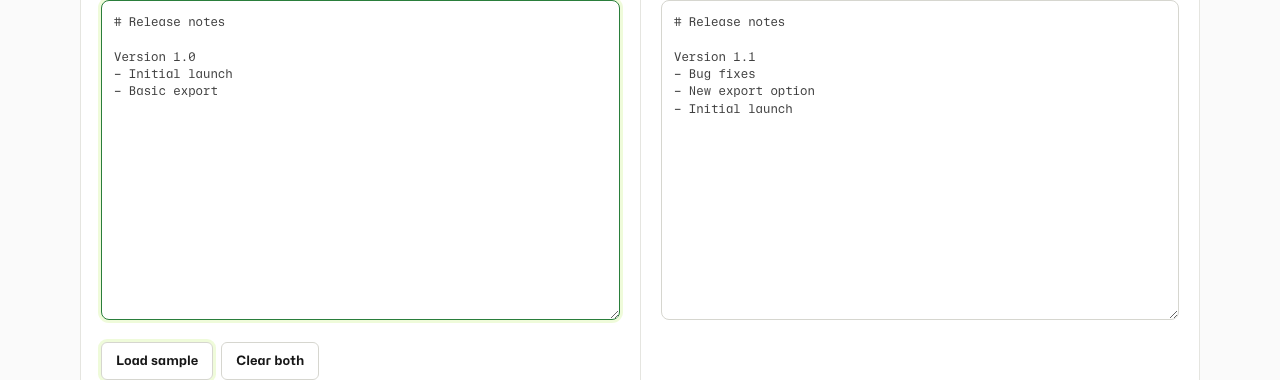
- 點擊 Load sample,查看包含一行變更與一項新增的可用範例。
僅在瀏覽器本機執行。
你貼上的文字會留在自己的裝置上。Markdown Diff 會在瀏覽器內用 JavaScript 計算 diff。沒有任何內容會傳送到 Tiny Design Shop 伺服器。